
Di era kerja remote, kebutuhan mengirim dokumen dalam format yang tidak mudah diubah menjadi prioritas. Gmail menyediakan fitur bawaan yang memungkinkan pengguna mengubah file Word menjadi PDF tanpa aplikasi tambahan.
Mengapa Mengubah Word ke PDF Penting
Format PDF menjaga tata letak, font, dan gambar sehingga penerima melihat dokumen persis seperti yang dibuat. Selain itu, PDF mengurangi risiko manipulasi file, yang penting untuk kontrak atau laporan resmi.
Penggunaan PDF juga memudahkan pencetakan dan kompatibilitas lintas platform, baik di Windows, macOS, maupun perangkat seluler. Banyak institusi mengharuskan dokumen resmi dikirim dalam PDF untuk standar keamanan data.
Cara Mengubah Word ke PDF Menggunakan Gmail
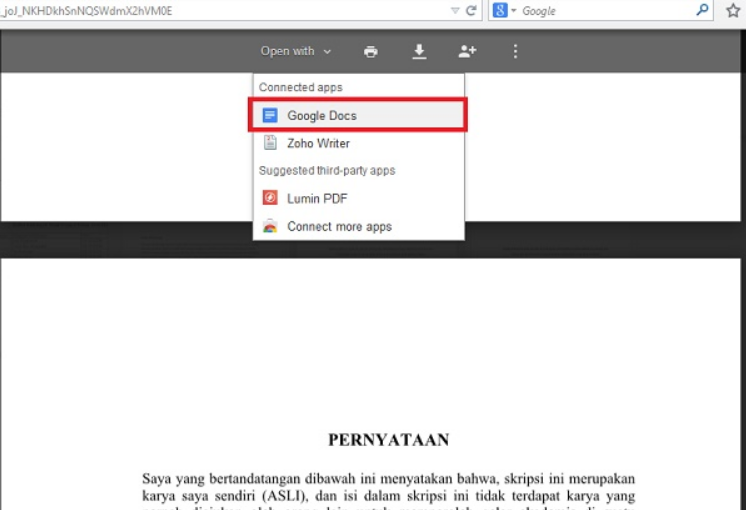
Langkah pertama, buka Gmail dan buat email baru, lalu klik ikon lampiran untuk menambahkan file Word yang ingin dikonversi. Setelah file terunggah, pilih opsi “Convert to PDF” yang muncul di samping nama berkas.
Setelah konversi selesai, Gmail secara otomatis mengganti ekstensi .docx menjadi .pdf dan menampilkan pratinjau singkat. Anda dapat langsung menambahkan teks tambahan atau mengirim email kepada penerima tanpa membuka aplikasi lain.
5 Langkah Praktis Mengubah Word ke PDF dengan Gmail
-
Masuk ke akun Gmail Anda dan klik tombol “Tulis” untuk memulai email baru.
Pastikan koneksi internet stabil agar proses unggah tidak terhambat.
-
Pilih ikon lampiran, kemudian temukan file Word yang ingin diubah di komputer atau penyimpanan cloud.
Setelah terpilih, Gmail akan menampilkan nama file beserta opsi konversi.
-
Klik tombol “Convert to PDF” yang muncul di samping nama berkas.
Proses konversi berlangsung dalam hitungan detik tergantung ukuran dokumen.
-
Periksa pratinjau PDF yang ditampilkan untuk memastikan format sudah sesuai.
Jika ada penyesuaian, Anda dapat mengedit dokumen di aplikasi lain sebelum mengunggah kembali.
-
Setelah puas dengan hasil, tambahkan alamat penerima dan kirim email, atau simpan sebagai draft untuk referensi selanjutnya.
PDF yang terlampir akan tetap dalam format aman dan tidak dapat diubah oleh penerima.
Alternatif Layanan Email Privat yang Mendukung Konversi PDF
Jika Anda mengutamakan privasi, ada beberapa layanan email privat yang memungkinkan mengunggah dan mengonversi dokumen Word ke PDF secara aman. Berikut lima pilihan yang telah teruji pada tahun 2026.
-
Proton Mail menawarkan enkripsi end‑to‑end serta fitur Proton Drive yang dapat mengonversi dokumen secara otomatis.
Layanan gratis memiliki batas penyimpanan, sementara paket berbayar memberikan ruang lebih untuk file PDF.
-
Zoho Mail menyediakan integrasi dengan Zoho Writer yang memungkinkan konversi langsung ke PDF sebelum melampirkan ke email.
Keamanan tambahan mencakup perlindungan phishing dan enkripsi data dalam transit.
-
Runbox, layanan asal Norwegia, menyimpan semua lampiran di server yang dilindungi GDPR dan menawarkan konversi PDF melalui add‑on pihak ketiga.
Model berlangganan memastikan tidak ada iklan yang mengganggu proses pengiriman.
-
Soverin menekankan kontrol penuh atas data pengguna, termasuk kemampuan mengonversi file Word ke PDF sebelum mengirim.
Alamat IP pengguna disamarkan sehingga tidak ada jejak pelacakan pada lampiran.
-
Tuta Mail memberikan ruang penyimpanan cloud yang terintegrasi, memungkinkan konversi PDF langsung dari antarmuka web.
Pengguna gratis memiliki batas 1 GB, sementara paket berbayar menambah kapasitas dan fitur backup otomatis.
Tips Keamanan dan Privasi Saat Mengirim PDF
Sebelum mengirim PDF, pastikan dokumen tidak mengandung metadata pribadi yang dapat diekstrak oleh pihak tak berwenang.
Gunakan fitur penyembunyian metadata yang tersedia di editor PDF atau layanan cloud sebelum melampirkan.
Pilih layanan email yang tidak menyimpan salinan file di server setelah pengiriman, atau aktifkan enkripsi tambahan pada lampiran.
Dengan begitu, risiko kebocoran data dapat diminimalisir meski email melewati jaringan publik.
Kesimpulan
Mengubah Word ke PDF melalui Gmail menjadi solusi cepat dan gratis, terutama bila dikombinasikan dengan layanan email privat yang menekankan keamanan.
Dengan mengikuti langkah‑langkah sederhana dan memperhatikan tips privasi, Anda dapat mengirim dokumen profesional tanpa mengorbankan data pribadi.

Tinggalkan Balasan