
Mengubah dokumen Word menjadi PDF adalah kebutuhan umum bagi banyak orang, baik untuk keperluan kerja, pendidikan, maupun administrasi. Adobe menyediakan solusi praktis untuk konversi PDF ke Word dan sebaliknya, sehingga Anda tidak perlu bingung lagi.
Mengapa Memilih Adobe untuk Konversi Dokumen?
Adobe dikenal sebagai perusahaan yang mengembangkan format pdf, sehingga produknya memiliki kompatibilitas tertinggi dengan file tersebut. Dengan menggunakan Adobe, Anda dapat memastikan hasil konversi menjaga tata letak, font, dan gambar secara akurat.
Selain itu, Adobe menawarkan berbagai alat yang mendukung proses ubah PDF ke Word dengan mudah. Anda tidak hanya bisa mengonversi format, tetapi juga mengedit, menandatangani, dan berbagi dokumen secara efisien.
Keunggulan adobe acrobat untuk Konversi
- Presisi tinggi dalam mempertahankan format asli dokumen.
- Dukungan untuk berbagai bahasa dan karakter khusus.
- Integrasi dengan layanan cloud seperti Adobe Document Cloud.
- Fitur keamanan untuk melindungi dokumen sensitif.
Langkah-Langkah Mengubah word ke pdf dengan Adobe
Proses mengubah word ke pdf dengan adobe sangat sederhana, baik menggunakan aplikasi desktop maupun layanan online. Berikut adalah panduan lengkap yang bisa Anda ikuti.
Menggunakan Adobe Acrobat Pro di Komputer
Pertama, buka aplikasi Adobe Acrobat Pro yang sudah terinstal di perangkat Anda. Kemudian, pilih menu “Create PDF” dari halaman utama untuk memulai proses konversi.
Setelah itu, klik tombol “Select Files” dan pilih dokumen Word yang ingin Anda ubah. Adobe akan otomatis memproses file tersebut dan menampilkan hasilnya dalam format PDF yang siap disimpan.
Menggunakan Adobe Online Converter
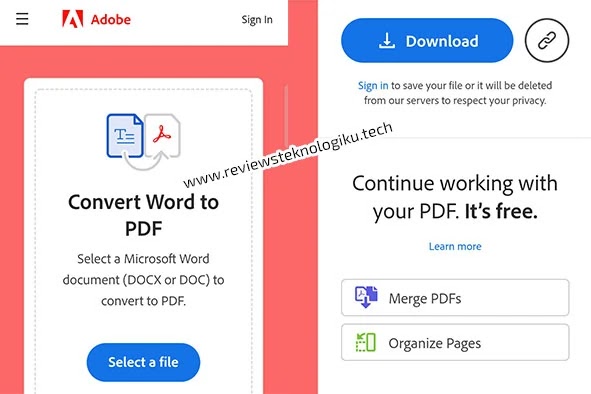
Jika tidak ingin menginstal aplikasi, Anda bisa menggunakan layanan Adobe Acrobat Online. Kunjungi situs resminya dan pilih opsi “Convert to PDF” pada menu utama.
Unggah file Word Anda, lalu tunggu beberapa saat hingga proses konversi selesai. Setelah itu, unduh file PDF yang sudah jadi ke perangkat Anda.
Tips dan Trik untuk Hasil Konversi yang Optimal
Agar hasil konversi dokumen ke pdf maksimal, pastikan file Word Anda sudah diatur dengan baik sebelum diubah. Gunakan gaya huruf standar dan hindari penggunaan objek yang terlalu kompleks.
Jika Anda sering bekerja dengan formulir digital, Anda mungkin tertarik dengan Adobe Experience Manager Forms yang memiliki fitur canggih untuk pembuatan formulir. Platform ini juga mendukung integrasi data dan tanda tangan elektronik, sehingga sangat membantu perusahaan dalam digitalisasi layanan.
Selain itu, Anda dapat memanfaatkan fitur kompresi PDF untuk memperkecil ukuran file tanpa mengurangi kualitas. Ini berguna saat Anda perlu mengirim dokumen melalui email atau mengunggahnya ke situs web.
Mengatasi Masalah Umum Saat Konversi
Kadang-kadang, hasil konversi tidak sesuai harapan, misalnya font berubah atau tata letak bergeser. Untuk mengatasinya, pastikan Anda menggunakan versi Adobe terbaru dan periksa pengaturan konversi di menu “Preferences”.
Jika dokumen memiliki banyak gambar atau grafik, coba ubah pengaturan resolusi menjadi lebih tinggi. Dengan begitu, elemen visual akan tetap tajam setelah dikonversi menjadi PDF.
Kesimpulan
Mengubah Word ke PDF dengan Adobe adalah solusi terbaik untuk menjaga kualitas dokumen Anda. Dengan mengikuti langkah-langkah di atas, Anda dapat melakukan konversi dengan mudah dan cepat.
Jangan ragu untuk memanfaatkan fitur-fitur tambahan yang ditawarkan Adobe untuk kebutuhan dokumen digital Anda. Semoga artikel ini bermanfaat dan selamat mencoba!

Tinggalkan Balasan