
mengubah dokumen Word menjadi PDF di laptop kini menjadi kebutuhan umum bagi profesional dan pelajar. Format PDF memberikan tampilan konsisten di semua perangkat. Artikel ini menjelaskan cara mengubah Word ke PDF di laptop secara efisien.
Mengapa Perlu mengubah word ke pdf di Laptop
PDF menjaga format, font, dan tata letak sehingga tidak berubah saat dibuka di komputer lain. Hal ini penting saat berbagi laporan atau proposal kepada klien. Selain itu, PDF lebih aman karena dapat dilindungi password.
Penggunaan PDF juga mengurangi ukuran file dibandingkan dokumen Word yang kompleks. Dengan ukuran lebih kecil, proses pengunggahan dan pengunduhan menjadi lebih cepat. Ini sangat berguna dalam lingkungan kerja yang mengandalkan kolaborasi online.
5 Langkah Praktis Mengubah Word ke PDF
-
Pertama, buka file Word yang ingin Anda konversi menggunakan microsoft word versi terbaru. Pastikan semua perubahan sudah disimpan.
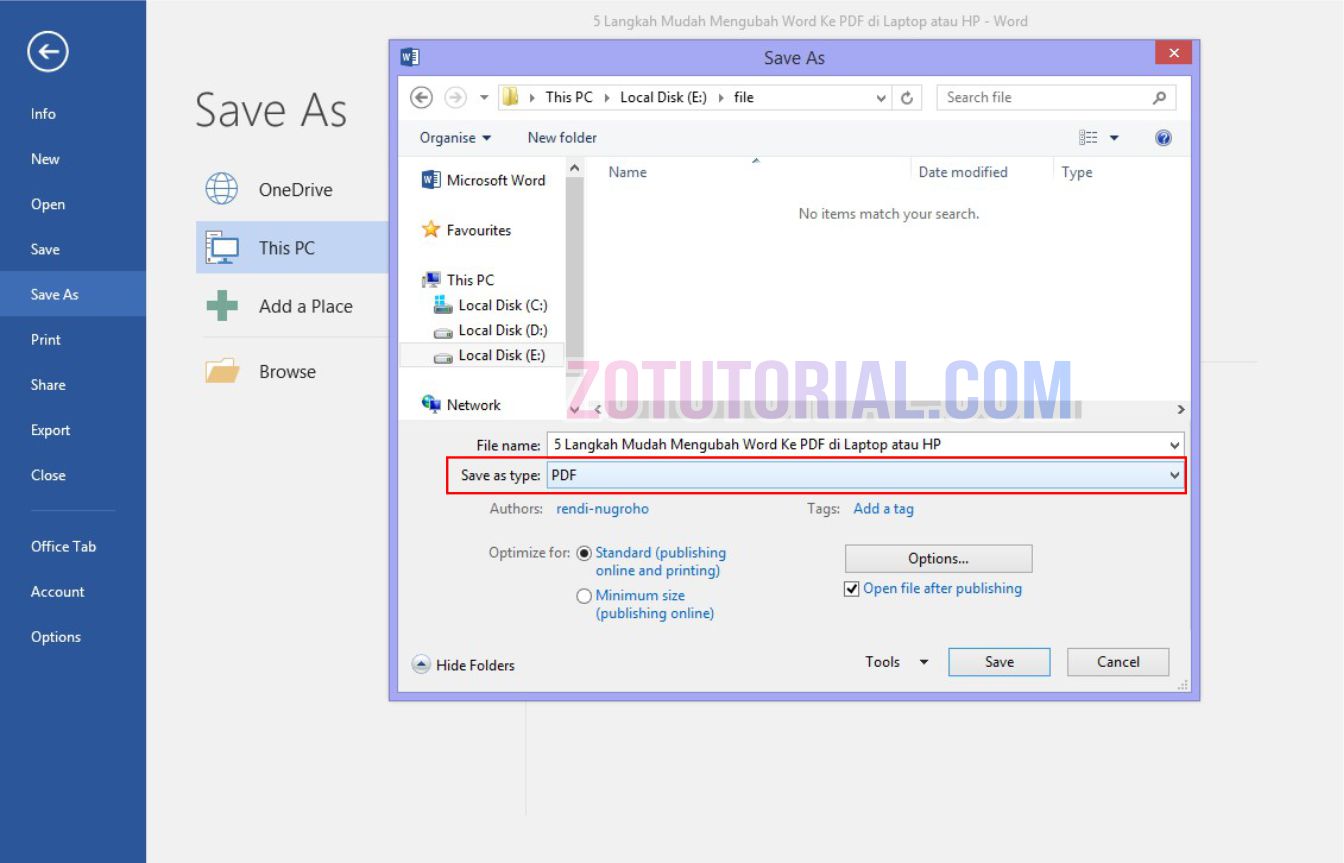
Kemudian, pilih menu File lalu klik Save As. Pada kotak dialog, pilih jenis file PDF sebagai output.
-
Selanjutnya, tentukan lokasi penyimpanan di laptop Anda. Beri nama file yang mudah dikenali untuk memudahkan pencarian di kemudian hari.
Jika diperlukan, centang opsi Optimize for standard (publishing online and printing) untuk kualitas terbaik.
-
Tekan tombol Save untuk memulai proses konversi. Proses ini biasanya selesai dalam hitungan detik, tergantung ukuran dokumen.
Setelah selesai, buka file PDF untuk memeriksa hasilnya. Pastikan semua elemen, seperti gambar dan tabel, tampil dengan benar.
-
Jika Anda ingin mengubah PDF kembali ke format Word, gunakan layanan Ubah PDF Ke Word atau aplikasi konversi khusus. Pilih PDF Ke Word Online untuk proses cepat tanpa instalasi.
3 Langkah Mudah Mengubah Word Ke pdf di laptop Umum Dilakukan Pastikan layanan yang dipilih mendukung bahasa Indonesia untuk hasil terjemahan yang akurat.
-
Terakhir, simpan kembali file PDF yang telah diverifikasi ke folder arsip atau cloud storage. Backup ini melindungi dokumen dari kehilangan data.
Anda kini dapat membagikan PDF melalui email atau platform kolaborasi dengan percaya diri.
Tips Tambahan untuk Hasil PDF Optimal
Gunakan fitur Ubah Word Jadi PDF yang tersedia di aplikasi Office 365 untuk hasil yang lebih terintegrasi. Fitur ini secara otomatis menyesuaikan resolusi gambar agar tidak pecah.
Aktifkan opsi Compress pictures bila dokumen berisi banyak gambar besar. Ini membantu mengurangi ukuran file tanpa mengorbankan kualitas visual.
Jika dokumen mengandung tabel rumit, pastikan tabel tersebut menggunakan format Table bawaan Word, bukan gambar. Hal ini memudahkan proses konversi dan menjaga keterbacaan.
Alat Online vs Offline: Pilihan Terbaik
Alat offline seperti Microsoft Word memberikan kontrol penuh atas pengaturan konversi, termasuk keamanan data. Ini cocok untuk dokumen sensitif yang tidak ingin diunggah ke internet.
Di sisi lain, layanan PDF Ke Word Online cocok untuk pengguna yang tidak memiliki aplikasi Office terinstal. Layanan ini biasanya gratis dengan batas ukuran file tertentu.
Jika Anda membutuhkan Konversi PDF Ke Word secara rutin, pertimbangkan berlangganan layanan premium. Langganan ini menawarkan kecepatan lebih tinggi dan dukungan teknis.
Kesimpulan
Mengubah Word ke PDF di laptop dapat dilakukan dalam lima langkah sederhana dengan menggunakan Microsoft Word atau layanan online. Pilihan antara alat offline dan online bergantung pada kebutuhan keamanan dan kenyamanan.
Dengan mengikuti panduan ini, Anda dapat menghasilkan PDF berkualitas tinggi, mudah dibagikan, dan aman. Selamat mencoba!

Tinggalkan Balasan