
Mengonversi dokumen Word ke format PDF sudah menjadi kebutuhan banyak pengguna di era digital. Khususnya bagi yang masih menggunakan Microsoft Office 2007, proses ini memerlukan sedikit trik agar hasilnya optimal.
Mengapa Perlu mengubah Word ke PDF di Office 2007
PDF menjamin tampilan dokumen tetap konsisten di segala perangkat, tanpa terganggu oleh perbedaan versi Word. Selain itu, file PDF biasanya lebih ringan, memudahkan proses pengiriman melalui email atau platform berbagi file.
Dengan mengubah Word ke PDF, Anda juga melindungi konten dari penyuntingan yang tidak diinginkan, sehingga dokumen resmi tetap aman. Bila diperlukan, Anda tetap dapat melakukan konversi kembali ke format lain dengan tools khusus.
- Pastikan dokumen Word sudah selesai diedit dan semua format sudah final. Simpan file dengan nama yang mudah diingat untuk menghindari kebingungan.
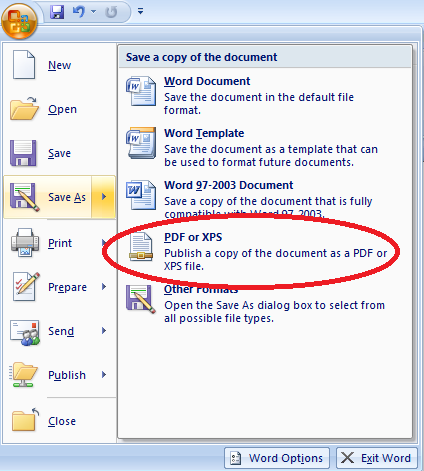
- Buka tab “Office” di pojok kiri atas, lalu pilih “Simpan Sebagai”. Pada daftar format, pilih “PDF atau XPS” untuk memulai proses konversi.
- Setelah jendela penyimpanan muncul, klik “Opsi” untuk menyesuaikan kualitas PDF. Anda dapat memilih kualitas standar atau kompresi tinggi sesuai kebutuhan.
- Klik “Publish” untuk menyelesaikan proses. Word akan secara otomatis menghasilkan file PDF di lokasi yang Anda tentukan.
- Periksa hasil PDF dengan pembaca PDF favorit untuk memastikan semua elemen tampak benar. Jika ada yang tidak sesuai, kembali ke Word dan ubah pengaturan sebelum menyimpan ulang.
Cara Menggunakan Fitur Bawaan Microsoft Word 2007
Microsoft Word 2007 menyediakan add‑in resmi bernama “Save as PDF or XPS” yang dapat diunduh secara gratis dari situs Microsoft. Add‑in ini menambah opsi langsung pada menu “Save As” sehingga proses menjadi lebih cepat.
Setelah menginstal add‑in, Anda cukup membuka dokumen, memilih “Save As”, dan memilih format PDF. Fitur ini bekerja secara offline, sehingga tidak memerlukan koneksi internet.
Alternatif Converter Online untuk Word ke PDF 2007
Bagi yang lebih suka solusi tanpa instalasi, layanan online menjadi pilihan praktis. Banyak situs menyediakan konversi gratis dengan antarmuka sederhana, cukup unggah file Word dan unduh PDF hasilnya.
Pastikan memilih layanan yang menjamin keamanan data, terutama bila dokumen mengandung informasi sensitif. Beberapa converter online juga menawarkan opsi kompresi untuk menghasilkan file PDF yang lebih ringan.
- Kunjungi situs converter terpercaya, misalnya Convertio atau Smallpdf.
- Upload dokumen Word 2007 Anda melalui tombol “Pilih File”.
- Atur pengaturan kualitas atau ukuran sesuai kebutuhan.
- Klik tombol “Convert” dan tunggu proses selesai.
- Unduh file PDF yang sudah siap dipakai.
Setelah PDF Terbentuk, Bagaimana Cara Edit PDF
Jika Anda perlu melakukan perubahan pada file PDF yang sudah jadi, gunakan aplikasi edit PDF profesional seperti Adobe Acrobat atau alternatif gratis seperti PDFsam. Alat-alat ini memungkinkan penambahan teks, gambar, atau anotasi tanpa merusak format asli.
Beberapa editor PDF juga menyediakan fitur konversi balik ke format Word, sehingga Anda dapat melakukan revisi lebih leluasa. Pilih editor yang sesuai dengan tingkat kebutuhan dan budget Anda.
Kesimpulan
Mengubah Word ke PDF 2007 dapat dilakukan dengan fitur bawaan, add‑in resmi, atau layanan online yang mudah diakses. Pastikan memilih metode yang paling sesuai dengan kebutuhan keamanan dan kecepatan kerja Anda.
Setelah PDF selesai dibuat, manfaatkan software edit PDF untuk penyesuaian akhir, sehingga dokumen siap dipresentasikan atau dibagikan dengan profesionalisme tinggi.

Tinggalkan Balasan