
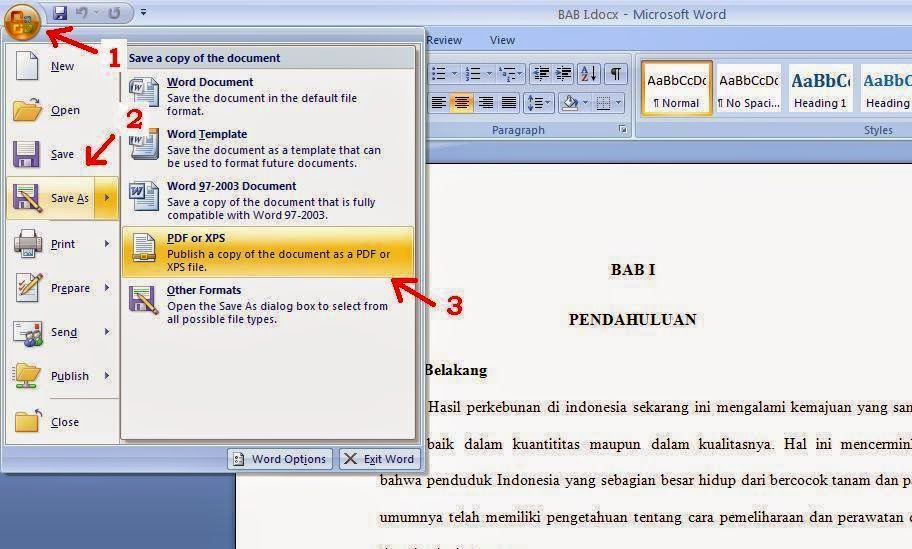
Mengubah dokumen Word ke PDF kini menjadi kebutuhan sehari-hari, terutama untuk urusan tugas, laporan, atau dokumen resmi. Banyak orang berpikir bahwa proses ini memerlukan aplikasi berbayar atau software khusus. Padahal, ada cara mengubah word ke pdf tanpa aplikasi yang bisa dilakukan dengan cepat dan gratis.
Pada artikel ini, kami akan membahas dua metode utama yang bisa Anda gunakan langsung dari perangkat yang sudah Anda miliki. Metode ini memanfaatkan fitur bawaan sistem operasi atau layanan online yang mudah diakses. Anda tidak perlu lagi menginstal aplikasi mengedit pdf ke word atau alat konversi lainnya.
Kedua cara ini sangat praktis dan bisa diterapkan di laptop Windows, Mac, maupun perangkat Android. Simak langkah-langkahnya berikut ini agar Anda bisa mengubah file word ke pdf tanpa berantakan dan tetap rapi.
Menggunakan fitur save as di Microsoft Word (Laptop/PC)
Cara pertama adalah yang paling sederhana dan sudah tersedia di dalam aplikasi Microsoft Word itu sendiri. Metode ini tidak memerlukan aplikasi pihak ketiga atau koneksi internet. Anda cukup mengandalkan fitur ekspor bawaan Word.
Langkah pertama, buka dokumen Word yang ingin Anda konversi. Setelah itu, klik menu File yang berada di pojok kiri atas layar. Pilih opsi Save As atau Simpan Sebagai.
Pada jendela yang muncul, pilih lokasi penyimpanan yang diinginkan. Kemudian, pada bagian Save as type, ubah format dari Word Document (.docx) menjadi PDF (.pdf). Klik tombol Save untuk memulai proses konversi.
Microsoft Word akan secara otomatis mengonversi tata letak, gambar, dan teks ke dalam format PDF. Hasilnya pun akan rapi dan sesuai dengan tampilan asli dokumen Anda. Ini adalah cara ubah word ke pdf yang paling andal tanpa perlu aplikasi tambahan.
Keunggulan Metode Ini
Metode ini sangat cocok bagi Anda yang sering bekerja dengan dokumen kompleks yang mengandung tabel atau grafik. Kualitas konversi sangat baik dan tidak mengubah format asli.
Selain itu, Anda tidak perlu khawatir tentang ukuran file karena Word akan menyesuaikan kompresi secara otomatis. Proses ini juga berjalan offline sehingga lebih aman untuk dokumen sensitif.
Menggunakan Google Drive di HP Android (Tanpa Aplikasi Lain)
Cara kedua sangat berguna bagi pengguna smartphone yang ingin mengubah pdf ke word gratis atau sebaliknya. Google Drive memiliki fitur bawaan yang memungkinkan Anda mengonversi file Word ke PDF langsung dari ponsel.
Pertama, pastikan Anda sudah menginstal aplikasi Google Drive di HP Android. Jika belum, Anda bisa mengunduhnya dari Play Store secara gratis. Setelah terinstal, buka aplikasi tersebut dan login dengan akun Google Anda.
Unggah file Word yang ingin dikonversi ke dalam Google Drive. Caranya, ketuk ikon + (plus) di pojok kanan bawah, lalu pilih Unggah. Pilih file dari penyimpanan ponsel Anda.
Setelah file terunggah, buka file tersebut dengan mengetuknya. Di pojok kanan atas, ketuk ikon tiga titik (menu). Gulir ke bawah dan pilih opsi Simpan sebagai PDF atau Save as PDF.
Google Drive akan langsung memproses konversi dan menyimpan file PDF baru di folder yang sama. Anda bisa langsung membuka atau membagikan file tersebut. Ini adalah cara memindahkan pdf ke word tanpa aplikasi tambahan yang sangat praktis.
Tips Agar Hasil Konversi Rapi
Pastikan dokumen Word Anda sudah diformat dengan baik sebelum diunggah. Gunakan font standar seperti Arial atau Times New Roman agar hasil PDF tidak berubah.
Jika dokumen mengandung gambar, pastikan resolusinya tidak terlalu besar agar proses konversi berjalan lancar. Metode ini juga bisa digunakan untuk mengubah file scan ke pdf melalui Google Drive dengan memanfaatkan fitur pindai.
Kesimpulan
Dua cara di atas membuktikan bahwa Anda tidak perlu aplikasi mahal untuk mengubah word ke pdf tanpa aplikasi. Fitur Save As di Microsoft Word dan Google Drive sudah cukup untuk kebutuhan sehari-hari. Kedua metode ini mudah, cepat, dan gratis.
Pilihlah metode yang paling sesuai dengan perangkat yang Anda miliki. Jika Anda di depan laptop, gunakan fitur Word. Jika Anda di luar ruangan dan hanya membawa ponsel, Google Drive adalah solusi terbaik. Semoga artikel ini membantu Anda dalam mengelola dokumen dengan lebih efisien.

Tinggalkan Balasan