
Beralih dari Word 2007 ke Word 2016 sering menimbulkan masalah spasi yang tidak rapi pada dokumen lama. Perubahan engine rendering dan default format menyebabkan jarak antar paragraf, margin, dan tab menjadi tidak konsisten. Artikel ini memberikan panduan langkah demi langkah untuk memperbaiki spasi berantakan secara efektif.
- Aktifkan Ruler untuk kontrol visual
- Sesuaikan margin dan indentasi
- Atur tab stop serta spasi paragraf
- Gunakan fitur Clear Formatting
- Manfaatkan Replace untuk menghilangkan spasi ganda
Langkah 1: Aktifkan ruler untuk Kontrol Visual
Ruler atau penggaris merupakan alat visual utama yang membantu mengatur margin, indentasi, dan tab secara presisi. Pada Word 2016, ruler tidak selalu muncul secara otomatis, sehingga perlu diaktifkan secara manual. Ikuti prosedur berikut untuk menampilkan ruler di Windows maupun Mac.
Buka tab View pada ribbon, lalu centang kotak Ruler. Pastikan dokumen berada dalam tampilan Print Layout agar ruler horizontal muncul di bawah ribbon. Jika ruler vertikal tidak terlihat, masuk ke File → Options → Advanced dan aktifkan opsi “Show vertical ruler in Print Layout view”. Pada Mac, pilih View → Ruler dan, bila perlu, aktifkan “Vertical ruler” lewat Word → Preferences → View.
Setelah ruler tampil, Anda dapat menggeser penanda margin dan indentasi secara langsung, yang akan memudahkan penyesuaian spasi pada seluruh dokumen. Penggunaan ruler juga mempercepat proses identifikasi area yang membutuhkan perbaikan.
Langkah 2: Sesuaikan Margin dan Indentasi
Margin yang terlalu lebar atau sempit dapat menciptakan kesan spasi berantakan pada halaman. Dengan ruler aktif, tarik penanda margin kiri dan kanan ke posisi yang diinginkan, atau ubah nilai secara numerik melalui Layout → Margins.
Indentasi pertama baris paragraf biasanya menyebabkan jarak visual yang tidak diinginkan bila nilai default berubah antara versi. Seret segitiga kecil di bagian atas ruler untuk mengatur First line indent, atau geser kotak bawah untuk Hanging indent sesuai kebutuhan.
Perubahan margin dan indentasi secara seragam pada seluruh teks dapat dilakukan dengan memilih seluruh dokumen (Ctrl+A) sebelum menggeser penanda ruler, sehingga semua paragraf mengikuti pengaturan baru.
Langkah 3: Atur Tab Stop dan Spasi Paragraf
Tab stop yang tersisa dari dokumen Word 2007 sering menimbulkan celah tak terpakai di antara kata atau angka. Klik pada ruler di lokasi yang diinginkan, pilih jenis tab (left, center, right, decimal, atau bar) melalui dialog tab stop, lalu sesuaikan posisinya.
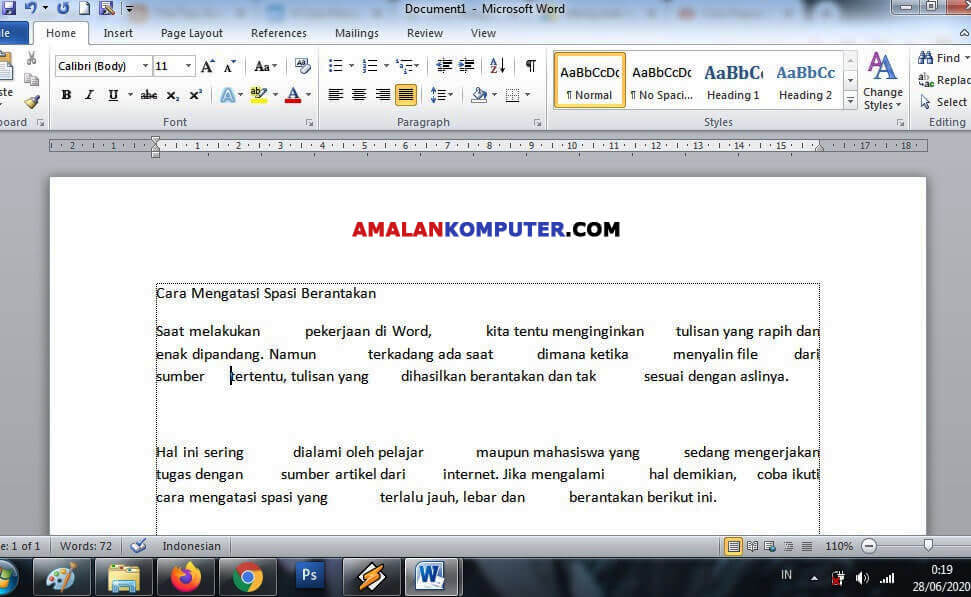
Spasi antar paragraf dapat diatur melalui Paragraph → Spacing. Hilangkan spasi tambahan sebelum atau sesudah paragraf, dan tentukan nilai Line spacing menjadi “Single” atau “Exactly” untuk menghindari jarak yang tidak konsisten.
Jika dokumen mengandung campuran spasi tunggal dan ganda, gunakan tombol Show/Hide ¶ untuk menampilkan karakter non‑printing, sehingga Anda dapat melihat dengan jelas letak spasi berlebih.
Langkah 4: Gunakan Fitur “Clear Formatting”
Seringkali spasi berantakan berasal dari format teks yang diwariskan dari versi lama. Pilih teks yang bermasalah, kemudian klik Home → Styles → Clear Formatting untuk menghapus semua atribut gaya yang tidak diperlukan.
Setelah format dasar direset, terapkan gaya standar Word 2016 seperti Normal atau Heading 1. Ini memastikan ukuran font, warna, dan spasi kembali ke nilai default yang kompatibel dengan versi terbaru.
Penggunaan Clear Formatting secara menyeluruh pada seluruh dokumen (Ctrl+A lalu Clear Formatting) dapat menyelesaikan masalah spasi yang tersembunyi di dalam tabel atau kotak teks.
Langkah 5: Manfaatkan Replace untuk Menghapus Spasi Ganda
Spasi ganda yang muncul akibat konversi file dapat diatasi dengan fitur Find and Replace. Tekan Ctrl+H, masukkan dua spasi pada kotak “Find what” dan satu spasi pada “Replace with”. Klik “Replace All” untuk membersihkan seluruh dokumen.
Jika spasi berlebih terdapat di akhir baris, gunakan kode khusus ^p untuk mencari akhir paragraf dan menghilangkan ruang kosong sebelum karakter tersebut. Pastikan untuk melakukan preview sebelum mengganti semua temuan.
Penggunaan Replace secara hati-hati membantu mempertahankan struktur kalimat sambil menormalkan jarak antar kata, sehingga dokumen tampak rapi dan profesional.
Kesimpulan
Mengubah spasi berantakan dari Word 2007 ke 2016

Tinggalkan Balasan