
Word 2007 dan 2010 memiliki antarmuka yang serupa, namun pengaturan spasi kadang berbeda perilakunya. Memahami cara mengubah spasi secara tepat dapat meningkatkan tampilan dokumen secara signifikan.
Kenali Perbedaan Pengaturan Spasi di Word 2007 dan 2010
Di Word 2007, opsi spasi biasanya berada di tab “Paragraph” dengan tampilan klasik. Sementara di Word 2010, Microsoft menambahkan panel yang lebih responsif namun tetap mengacu pada pengaturan yang sama.
Perbedaan utama terletak pada cara menampilkan nilai default; Word 2010 menampilkan contoh visual secara real‑time. Memahami perbedaan ini membantu menghindari kebingungan saat beralih versi.
Langkah Praktis Mengubah Spasi Baris
Berikut rangkaian langkah yang dapat diikuti pada kedua versi untuk mengubah spasi baris secara akurat. Setiap langkah dirancang agar mudah dipraktikkan tanpa memerlukan add‑in tambahan.
-
Pilih teks atau seluruh dokumen menggunakan Ctrl+A, kemudian buka tab “Home”. Klik ikon kecil di sudut kanan grup “Paragraph” untuk membuka dialog pengaturan.
-
Pada dialog “Paragraph”, temukan bagian “Line spacing”. Pilih opsi “Multiple” untuk mengatur spasi kustom, misalnya 1,15 atau 1,5.
-
Masukkan nilai numerik pada kotak “At:” yang muncul setelah memilih “Multiple”. Nilai 1,2 biasanya memberikan ruang yang cukup tanpa membuat dokumen terlalu lebar.
-
Jika ingin mengatur spasi sebelum atau sesudah paragraf, gunakan kotak “Before” dan “After” di bagian yang sama. Nilai 6 pt sebelum dan 6 pt sesudah sering dipakai untuk dokumen formal.
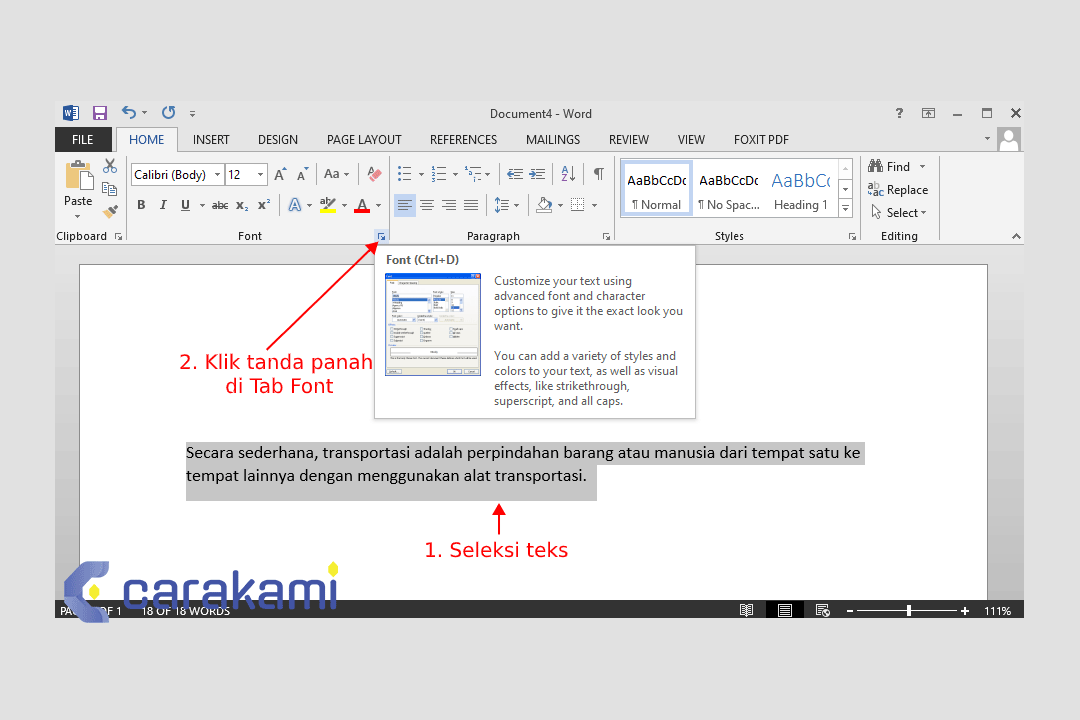
Cara Mengatur Spasi dan Jarak Paragraf Di Word 2010 2013 2016 -
Klik tombol “OK” untuk menerapkan perubahan pada seluruh teks yang dipilih. Perubahan akan langsung terlihat pada tampilan dokumen.
-
Untuk menyimpan pengaturan sebagai default, kembali ke dialog “Paragraph” dan tekan tombol “Set As Default”. Pilihan ini akan berlaku pada semua dokumen baru yang dibuat selanjutnya.
-
Jika dokumen menggunakan style tertentu, buka tab “Design” lalu pilih “Paragraph Spacing”. Pilihan preset seperti “Single” atau “1.5” dapat diterapkan secara massal.
Tips Memastikan Konsistensi Spasi pada Dokumen Besar
Gunakan fitur “Styles” untuk mengontrol spasi pada judul, subjudul, dan isi secara terpusat. Mengedit style utama akan memperbarui semua teks yang memakai style tersebut.
Selalu periksa tampilan “Print Layout” setelah mengubah spasi, karena mode “Web Layout” dapat menampilkan perbedaan visual. Memastikan tampilan cetak konsisten menghindari revisi tambahan.
Pengaturan Spasi Default untuk Template Baru
Buat template khusus dengan spasi yang sudah diatur sesuai kebutuhan organisasi. Simpan template sebagai file .dotx dan gunakan setiap kali memulai dokumen baru.
Template dapat berisi pengaturan margin, header, footer, serta spasi baris dan paragraf standar. Dengan demikian, semua tim akan menghasilkan dokumen yang seragam tanpa konfigurasi manual.
Kesimpulan
Mengubah spasi di Word 2007 ke 2010 tidak memerlukan trik rumit, cukup ikuti langkah‑langkah terstruktur yang telah dijabarkan. Dengan mengoptimalkan pengaturan spasi, dokumen Anda akan tampil profesional dan mudah dibaca.

Tinggalkan Balasan