
Word 2007 masih menjadi pilihan banyak profesional karena kestabilannya dalam mengolah dokumen penting.
Memahami cara mengubah spasi di Word 2007 dapat meningkatkan kejelasan dan profesionalitas tulisan.
-
1. Mengaktifkan ruler untuk Memudahkan Pengaturan Spasi
Ruler berfungsi sebagai panduan visual untuk margin, indentasi, dan tab, sehingga memudahkan penyesuaian spasi antar elemen.
Untuk menampilkannya, buka tab View dan centang kotak Ruler pada tampilan Print Layout.
Jika ruler vertikal tidak muncul, masuk ke File → Options → Advanced, temukan bagian Display, lalu aktifkan Show vertical ruler in Print Layout view.
Pengaturan ini memastikan ruler muncul di sisi kiri dokumen untuk kontrol yang lebih presisi.
Selain ruler, Anda dapat menggunakan shortcut Ctrl+Shift+8 untuk menampilkan karakter non‑printing, membantu mengidentifikasi spasi berlebih di dalam teks.
Dengan kombinasi ini, penyesuaian spasi menjadi lebih akurat tanpa harus menebak visual.
-
2. Menggunakan Tab Stop untuk Mengatur Jarak Antar Kata
Tab stop memungkinkan penempatan titik berhenti teks pada posisi tertentu di ruler, sehingga spasi antar kolom dapat diatur secara konsisten.
Pilih jenis tab (left, center, right, decimal, atau bar) melalui dialog Tab di bawah tab Home, lalu klik pada ruler sesuai kebutuhan.
Setelah tab stop ditempatkan, tekan tombol Tab pada keyboard untuk menggerakkan kursor ke posisi yang telah ditentukan, menghasilkan spasi yang seragam di seluruh paragraf.
Fitur ini sangat berguna untuk membuat daftar, tabel sederhana, atau menyelaraskan teks pada dokumen resmi.
Jika Anda memerlukan spasi yang lebih fleksibel, gunakan fitur Set Tab pada dialog khusus yang memungkinkan penempatan tab pada posisi desimal.
Cara ini sangat membantu saat membuat daftar angka atau mengatur kolom data sederhana.
-
3. Mengatur Indentasi Baris Pertama dan Hanging Indent
Indentasi baris pertama dapat diubah dengan menggeser segitiga kecil pada bagian atas kiri ruler, memberikan ruang tambahan sebelum teks utama dimulai.
Hanging indent, yang menjorokkan baris kedua dan seterusnya, diatur dengan menggeser marker bawah pada ruler ke kanan.
Kedua jenis indentasi ini memengaruhi persepsi visual spasi dalam paragraf, membuat dokumen lebih rapi dan mudah dibaca.
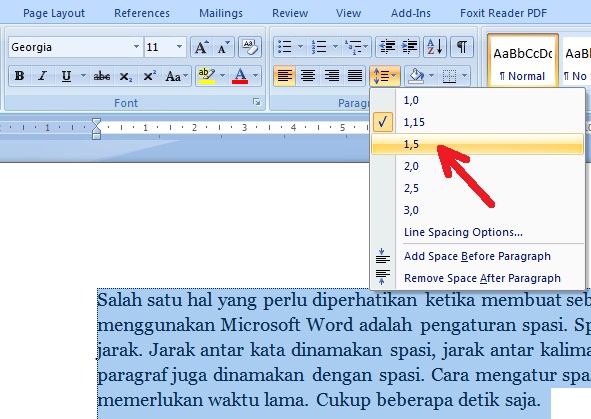
Cara Mengatur Spasi di Microsoft Word 2007 Dengan Sangat Mudah – Bisa Penggunaan yang tepat dapat menyoroti poin penting atau memisahkan kutipan dalam teks.
Untuk dokumen akademik, biasanya diterapkan indentasi baris pertama sebesar 0,5 cm, sementara hanging indent sering digunakan pada daftar referensi.
Pengaturan ini dapat diakses melalui dialog Paragraph di tab Home, pilih tab Indents and Spacing.
-
4. Mengubah Satuan Pengukuran pada Ruler
Word 2007 memungkinkan pengguna mengubah satuan pengukuran ruler dari inci ke sentimeter atau titik, sesuai preferensi regional atau kebutuhan desain.
Pilih Word → Preferences → General, kemudian pada opsi Show measurement in units of, pilih satuan yang diinginkan.
Mengganti satuan membantu dalam menyesuaikan spasi dengan standar cetak atau layout digital, sehingga margin dan tab dapat diatur dengan akurasi yang lebih tinggi.
Perubahan satuan otomatis diterapkan pada semua ruler yang aktif di dokumen.
Beberapa pengguna lebih suka mengatur spasi menggunakan unit point, terutama saat mendesain flyer atau brosur yang memerlukan presisi tinggi.
Mengubah satuan ke point memungkinkan penyesuaian margin hingga 0,1 point, memberikan kontrol detail pada setiap elemen.
-
5. Menyimpan Pengaturan Spasi sebagai Template
Setelah semua pengaturan spasi, margin, dan tab selesai, Anda dapat menyimpan dokumen sebagai template untuk penggunaan berulang.
Pilih File → Save As, pilih tipe file Word Template (*.dotx), dan beri nama yang mudah diingat.
Dengan template ini, setiap kali membuat dokumen baru, spasi yang telah dioptimalkan akan otomatis diterapkan, menghemat waktu dan memastikan konsistensi format.
Ini sangat berguna bagi tim yang membutuhkan standar dokumen seragam.
Template juga dapat berisi gaya (styles) khusus yang sudah mengatur spasi baris, jarak sebelum dan sesudah paragraf, sehingga seluruh dokumen mengikuti standar yang sama.
Menggunakan gaya membuat perubahan massal menjadi lebih cepat dan konsisten.
Kesimpulan
Mengubah spasi di Word 2007 tidak memerlukan keahlian khusus, cukup dengan mengaktifkan ruler, mengatur tab stop, dan menyesuaikan indentasi.
Manfaatkan fitur penyimpanan template untuk mempertahankan pengaturan spasi secara konsisten pada setiap proyek, sehingga proses penulisan menjadi lebih efisien dan terstruktur.

Tinggalkan Balasan