
Pengaturan spacing yang tepat dapat meningkatkan keterbacaan dan tampilan profesional pada setiap dokumen Word. Bagi pengguna yang belum familiar, mengubah spasi kadang terasa rumit karena banyaknya opsi yang tersedia.
Artikel ini menyajikan langkah‑langkah mudah agar Anda dapat mengontrol spacing dengan cepat.”,
“
5 Cara Mengubah Spacing di MS Word
-
1. Tampilkan Ruler untuk Kontrol Visual
Langkah pertama adalah memastikan ruler terlihat, karena ruler memudahkan penyesuaian margin dan tab.
Di Windows, buka tab View lalu centang kotak Ruler, sementara di Mac cukup pilih View > Ruler. Pastikan dokumen berada dalam mode Print Layout agar ruler horizontal dan vertikal muncul lengkap.
Jika ruler vertikal tidak muncul, masuk ke File > Options > Advanced dan aktifkan opsi Show vertical ruler in Print Layout view. Setelah ruler tampil, Anda dapat melihat satuan pengukuran yang dapat diubah melalui Preferences > General untuk menyesuaikan kebutuhan.
-
2. Gunakan Tab Spacing pada Ruler
Tab stop pada ruler memungkinkan penempatan teks secara presisi tanpa harus mengedit manual. Klik dua kali pada bagian bawah ruler untuk menambahkan tab, kemudian pilih jenis tab (kiri, tengah, kanan, desimal, atau bar) lewat dialog yang muncul.
Setelah memilih jenis tab, tarik marker tab ke posisi yang diinginkan; ini akan memengaruhi jarak antar kolom atau elemen teks secara otomatis. Penggunaan tab stop sangat berguna untuk membuat daftar bernomor atau tabel sederhana dengan spasi yang konsisten.
Cara Mengatur Spasi di Word Antar Kata Baris dan Paragraf -
3. Atur Spasi Baris melalui Paragraph Settings
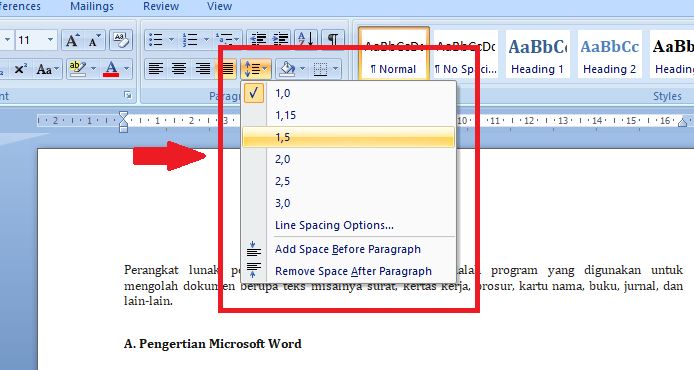
Untuk mengubah spasi antar baris, pilih teks yang ingin diubah lalu buka tab Home dan klik ikon Line and Paragraph Spacing. Pilihan standar seperti 1.0, 1.15, 1.5, atau 2.0 dapat dipilih langsung, atau pilih Line Spacing Options untuk nilai kustom.
Di jendela pengaturan, Anda dapat menentukan nilai “Exactly” atau “Multiple” untuk mendapatkan jarak baris yang lebih presisi, misalnya 1.2 kali ukuran font untuk tampilan yang lebih rapat tanpa mengurangi keterbacaan.
-
4. Sesuaikan Spasi Sebelum dan Sesudah Paragraf
Spasi sebelum dan sesudah paragraf mengatur jarak antar blok teks, bukan hanya antar baris. Pada dialog Paragraph, temukan bagian “Spacing” dan atur nilai “Before” serta “After” sesuai kebutuhan, misalnya 6 pt sebelum dan 12 pt sesudah untuk memisahkan paragraf secara visual.
Pengaturan ini sangat membantu saat membuat dokumen akademik atau laporan bisnis, di mana standar spasi antar paragraf biasanya telah ditetapkan.
-
5. Manfaatkan Pilihan Line and Page Breaks untuk Spacing Khusus
Fitur “Line and Page Breaks” memberikan kontrol lebih detail, seperti menghindari baris tunggal (widow/orphan control) atau menambahkan spasi ekstra sebelum judul bab. Akses fitur ini lewat tab Layout > Paragraph lalu pilih “Line and Page Breaks”.
Dengan mengaktifkan opsi-opsi tersebut, Anda dapat memastikan dokumen tidak memiliki jeda visual yang tidak diinginkan, sehingga tampilan akhir menjadi lebih rapi.

Tinggalkan Balasan