
Mengatur spasi dalam dokumen Word menjadi kunci utama untuk menciptakan tampilan profesional. Artikel ini mengulas cara mengubah spasi dalam Word dengan bantuan ruler dan trik praktis.
Mengapa Mengubah Spasi Penting dalam Dokumen
Spasi yang tepat meningkatkan keterbacaan dan estetika teks. Pembaca akan lebih mudah mengikuti alur informasi.
Selain itu, spasi yang konsisten memudahkan proses revisi dan kolaborasi antar penulis. Standar spasi juga penting saat mencetak dokumen resmi.
10 Cara Mengubah Spasi dalam Word dengan Ruler
-
Langkah pertama adalah menampilkan ruler di Word Windows atau Mac. Pilih tab View lalu centang kotak Ruler.
Ruler akan muncul di atas dan sisi kiri dokumen, siap membantu mengatur spasi secara visual.
-
Gunakan marker margin pada ruler horizontal untuk mengubah jarak tepi halaman. Geser marker kiri atau kanan sesuai kebutuhan layout.
Perubahan margin otomatis memengaruhi spasi antar paragraf, menciptakan tampilan lebih seimbang.
-
Segitiga kecil di atas kiri ruler berfungsi mengatur indentasi baris pertama. Geser segitiga ke kanan untuk menambah spasi awal paragraf.
Indentasi ini memberikan ruang visual yang membuat teks lebih mudah dipindai.
-
Untuk hanging indent, seret segitiga bawah ke kanan. Ini menambah spasi pada baris kedua dan seterusnya.
Fitur hanging indent sangat berguna dalam daftar pustaka atau referensi akademik.
-
Left dan right indent dapat disesuaikan dengan menggeser kotak berwarna pada ruler. Pengaturan ini mengatur spasi keseluruhan paragraf secara horizontal.
Dengan indentasi yang tepat, tata letak halaman menjadi lebih rapi dan terstruktur.
-
Tab stop ditambahkan dengan mengklik area ruler pada posisi yang diinginkan. Pilih jenis tab seperti left, center, right, atau decimal.
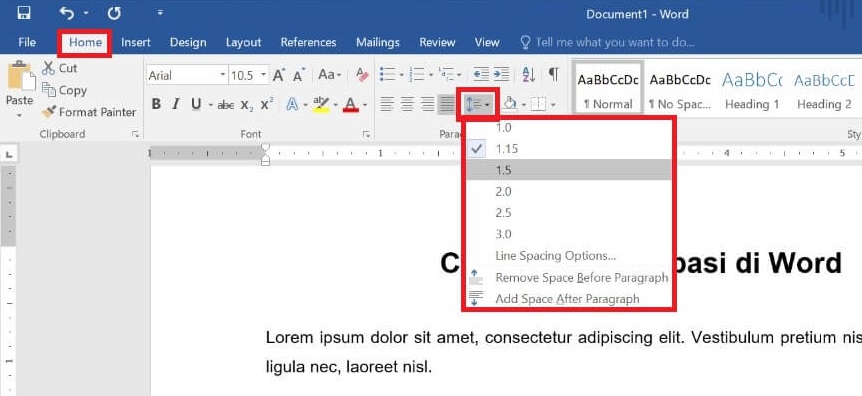
Cara Mengatur Spasi di Word agar Dokumen Jadi Lebih Rapi Tab stop memudahkan penataan kolom teks tanpa harus membuat tabel.
-
Ruler vertikal memungkinkan penyesuaian line spacing secara langsung. Aktifkan vertical ruler melalui File → Options → Advanced → Show vertical ruler in Print Layout.
Geser penanda pada vertical ruler untuk menambah atau mengurangi jarak antar baris sesuai kebutuhan.
-
Ubah satuan pengukuran ruler agar lebih akurat untuk proyek tertentu. Pilih Preferences → General → Show measurement in units of dan pilih centimeter atau inches.
Pemilihan satuan yang tepat memudahkan koordinasi spasi pada dokumen internasional.
-
Pastikan dokumen berada dalam mode Print Layout untuk melihat perubahan spasi secara real time. Mode ini menampilkan semua opsi ruler dengan lengkap.
Tanpa Print Layout, beberapa pengaturan spasi tidak akan terlihat pada tampilan layar.
-
Setelah semua pengaturan selesai, simpan sebagai template agar dapat dipakai kembali. Pilih File → Save As → Word Template.
Template ini menyimpan standar spasi yang telah ditetapkan, menghemat waktu pada proyek berikutnya.
Tips Tambahan untuk Pengaturan Spasi yang Lebih Efisien
Gunakan shortcut Ctrl+1, Ctrl+2, atau Ctrl+5 untuk mengatur spasi tunggal, ganda, atau 1,5 baris secara cepat. Shortcut ini sangat membantu saat mengedit dokumen panjang.
Selain ruler, dialog Paragraph memberikan kontrol detail spasi sebelum dan sesudah paragraf. Buka dialog ini lewat Home → Paragraph → ikon peluncur untuk menyesuaikan nilai numerik.
Selalu periksa tampilan dokumen pada berbagai perangkat untuk memastikan konsistensi spasi. Pengujian pada layar kecil atau hasil cetak dapat mengungkap masalah spasi tersembunyi.
Kesimpulan
Memanfaatkan ruler dan fitur bawaan Word memungkinkan pengaturan spasi yang presisi dan profesional. Dengan mengikuti langkah-langkah di atas, kamu dapat mengubah spasi dalam Word sesuai kebutuhan tanpa repot.

Tinggalkan Balasan