
Word 2013 menawarkan kontrol detail atas jarak baris dan paragraf, termasuk spacing yang muncul setelah menekan tombol Enter. Memahami cara mengatur spacing ini dapat meningkatkan tampilan dokumen profesional Anda.
7 Langkah Mengubah Spacing Enter di Word 2013
-
Langkah 1: Buka Dialog Paragraf
Pilih teks yang ingin diubah, kemudian klik kanan dan pilih “Paragraf” dari menu konteks. Dialog ini menampilkan semua opsi format terkait paragraf secara lengkap.
Jika Anda ingin mengatur seluruh dokumen, tekan Ctrl+A terlebih dahulu untuk menyorot semua konten. Setelah itu, dialog akan berlaku untuk seluruh teks yang dipilih.
-
Langkah 2: Akses Tab Layout
Di dalam dialog Paragraf, beralihlah ke tab “Layout” yang berada di bagian atas jendela. Tab ini khusus menyajikan pengaturan spasi sebelum dan sesudah paragraf.
Pilih opsi “Spasi Sebelum” atau “Spasi Sesudah” sesuai kebutuhan anda untuk mengontrol jarak antar paragraf.
-
Langkah 3: Tentukan Nilai Spacing
Masukkan nilai numerik dalam satuan poin, misalnya 6 pt untuk spasi yang lebih rapat. Nilai ini dapat diubah secara manual atau dipilih dari daftar dropdown.
Uji coba nilai tersebut dengan menekan OK, kemudian periksa tampilan dokumen untuk memastikan hasil sesuai harapan.
-
Langkah 4: Gunakan Opsi “Tidak Ada Spasi”
Jika Anda menginginkan jarak nol antara paragraf, pilih “Tidak ada” pada menu spasi. Pilihan ini menghilangkan ruang tambahan yang biasanya muncul setelah Enter.
Pengaturan ini cocok untuk daftar bernomor atau tabel yang memerlukan kepadatan visual tinggi.
-
Langkah 5: Terapkan Gaya Paragraf
Setelah mengatur spacing, simpan konfigurasi sebagai gaya paragraf baru melalui panel “Gaya”. Gaya ini dapat diterapkan kembali pada dokumen lain dengan sekali klik.
Penggunaan gaya mempercepat proses format pada dokumen berukuran besar atau serangkaian laporan.
-
Langkah 6: Aktifkan Tampilan Non‑Printing Characters
Tekan tombol ¶ pada toolbar untuk menampilkan simbol paragraph dan spasi tersembunyi. Dengan tampilan ini, Anda dapat memastikan tidak ada spasi tak terduga yang tersisa.
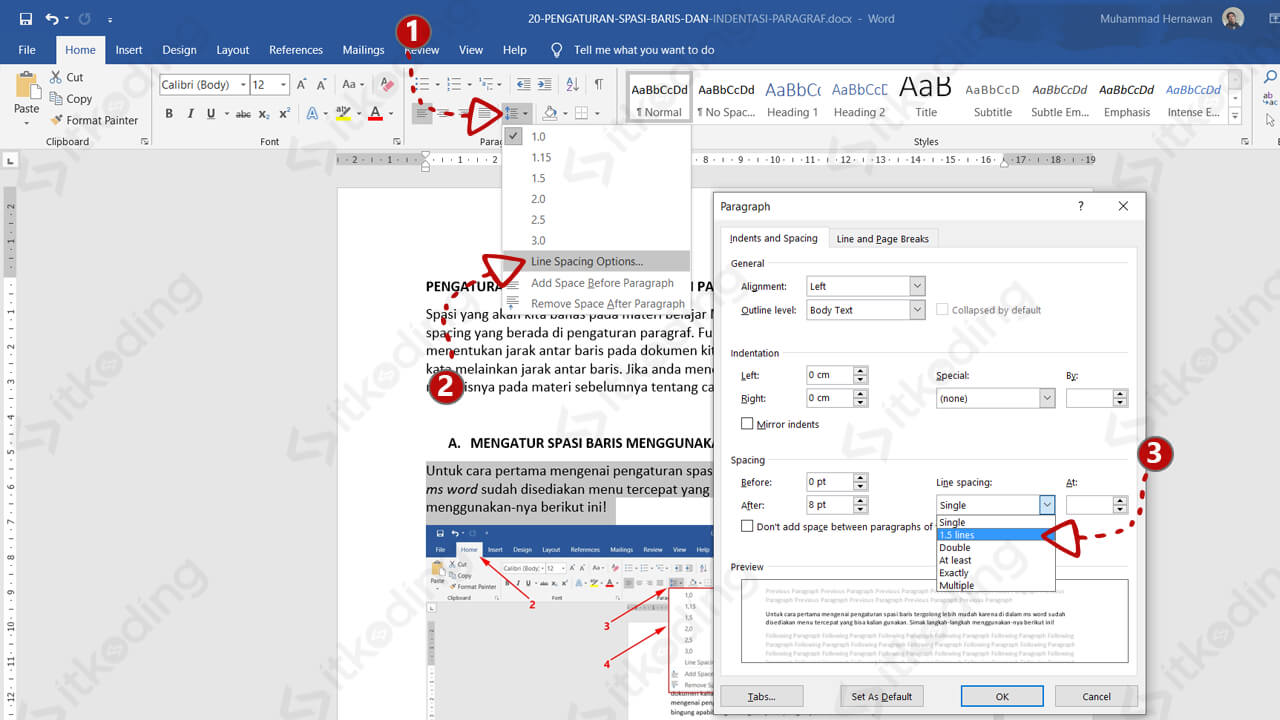
Cara Mengatur Spasi di Word Line Spacing dan Paragraf Fitur ini sangat membantu saat mengedit dokumen kolaboratif yang memerlukan konsistensi layout.
-
Langkah 7: Simpan Pengaturan sebagai Template
Jika Anda sering menggunakan konfigurasi yang sama, simpan dokumen sebagai file template (.dotx). Template ini akan memuat semua pengaturan spacing secara otomatis.
Setiap kali membuat dokumen baru, cukup pilih template tersebut untuk menghindari pengaturan ulang.
Tips Mempercepat Pengaturan Spacing
Gunakan shortcut Alt+O, P untuk membuka dialog Paragraf dengan cepat tanpa mengarahkan mouse. Metode ini mengurangi waktu navigasi menu yang biasanya memakan beberapa detik.
Selain itu, manfaatkan tombol “Set as Default” di dalam dialog untuk menjadikan pilihan Anda standar bagi semua dokumen baru.
Cara Mengatur Spacing untuk Dokumen Kompleks
Pada dokumen yang menggabungkan teks, gambar, dan tabel, atur spacing secara terpisah untuk masing-masing elemen. Pilih gambar, kemudian gunakan tab “Layout” pada ribbon untuk mengatur jarak di sekitarnya.
Untuk tabel, pilih seluruh tabel dan ubah “Spasi Sebelum” serta “Spasi Sesudah” melalui dialog Paragraf agar sel tidak terlalu rapat.
Masalah Umum dan Solusinya
Seringkali pengguna menemui spasi ganda meski sudah mengatur nilai nol. Hal ini biasanya disebabkan oleh style yang menimpa pengaturan manual.
Solusinya, periksa dan hapus style yang bertentangan atau ubah style utama menjadi “Normal” sebelum melakukan penyesuaian spacing.
Kesimpulan
Mengubah spacing Enter di Word 2013 melibatkan beberapa langkah sederhana, mulai dari membuka dialog paragraf hingga menyimpan template. Dengan mengikuti panduan ini, Anda dapat mengontrol tampilan dokumen secara presisi.
Penerapan teknik yang tepat tidak hanya memperbaiki estetika, tetapi juga meningkatkan efisiensi kerja dalam jangka panjang.

Tinggalkan Balasan