
konversi dokumen dari format Word ke PDF menjadi kebutuhan rutin bagi banyak ASN yang mengutamakan standar dokumen resmi.
Pentingnya mempertahankan ukuran kertas saat konversi
Ukuran kertas yang konsisten memastikan tampilan teks, tabel, dan gambar tidak berubah ketika dokumen dipindahkan ke format PDF.
Ketidaksesuaian ukuran dapat menyebabkan pemotongan halaman atau penambahan ruang putih yang mengganggu keabsahan dokumen.
Persiapan dokumen Word sebelum konversi
Pastikan margin, orientasi, dan ukuran kertas telah ditetapkan pada tab Layout di Microsoft Word.
Gunakan gaya paragraf standar agar format tetap terjaga saat proses ekspor ke PDF.
Cara mengubah word ke pdf dengan ukuran kertas yang sama menggunakan Microsoft Word
Microsoft Word menyediakan fungsi bawaan yang dapat menyimpan dokumen dalam format PDF tanpa mengubah ukuran halaman.
-
Pilih menu File, kemudian klik Save As.
Pilih lokasi penyimpanan yang diinginkan pada jendela dialog.
-
Pada dropdown Save as type, pilih PDF (*.pdf).
Pastikan opsi “Standard (publishing online and printing)” dipilih untuk kualitas optimal.
-
Klik tombol Options di samping dropdown.
Centang kotak “ISO 19005-1 compliant (PDF/A)” untuk menjaga kompatibilitas arsip.
-
Di bagian “Page range”, pilih All jika ingin menyimpan seluruh halaman.
Jika hanya sebagian yang diperlukan, tentukan nomor halaman yang relevan.
-
Pastikan opsi “Document structure tags for accessibility” tidak dicentang bila tidak diperlukan.
Hal ini dapat memperkecil ukuran file tanpa mempengaruhi format kertas.
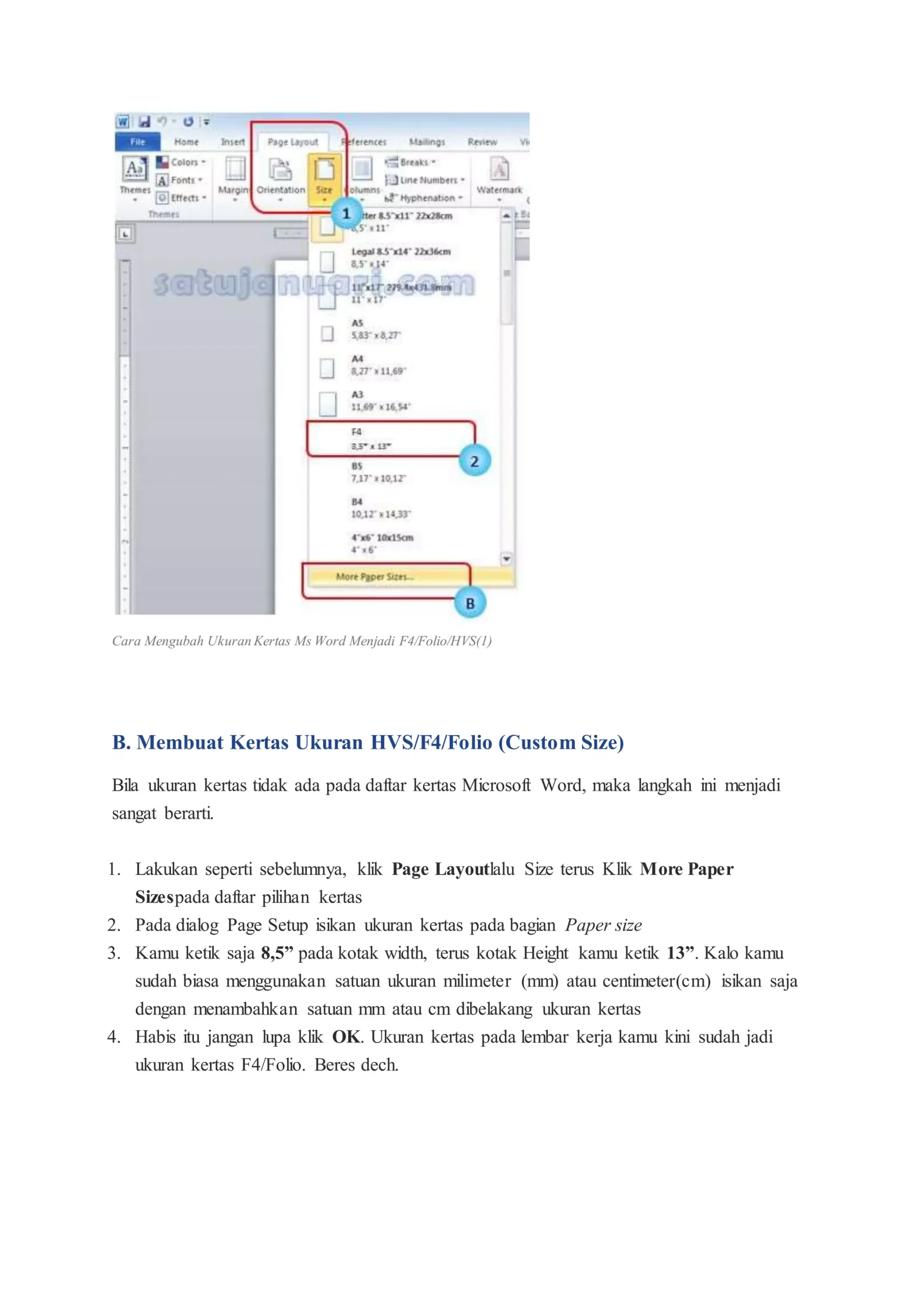
Cara mengubah ukuran kertas ms word menjadi f4 PDF -
Tekan OK, lalu klik Save.
Word akan menghasilkan file PDF yang mempertahankan ukuran kertas yang telah Anda setel.
Setelah proses selesai, buka PDF dengan Adobe Acrobat Reader untuk memverifikasi ukuran dan tata letak halaman.
Alternatif konversi PDF yang tetap menjaga ukuran kertas
Bagi pengguna yang tidak memiliki Microsoft Word, ada beberapa alat konversi lain yang mendukung pengaturan ukuran kertas.
-
LibreOffice Writer: Pilih Export As → Export as PDF, kemudian pada tab General pastikan “Use printer settings” diaktifkan.
Ini akan menyalin ukuran kertas dari dokumen sumber.
-
Google Docs: Upload file Word, buka dengan Google Docs, kemudian pilih File → Download → PDF Document.
Google Docs otomatis menyesuaikan ukuran kertas sesuai pengaturan dokumen asli.
-
Alat daring Smallpdf: Pada halaman konversi, pilih “Maintain original layout” sebelum mengunduh PDF.
Fitur ini menjaga ukuran halaman tetap konsisten.
-
Program desktop PDFCreator: Instalasi gratis ini memungkinkan pencetakan virtual ke PDF dengan pilihan ukuran kertas yang sama seperti printer.
Pilih profil “Default” dan pastikan ukuran kertas diatur ke A4 atau sesuai kebutuhan.
Tips tambahan untuk menjaga kualitas dokumen PDF
Gunakan resolusi gambar minimal 300 DPI agar tidak pecah saat dicetak.
Selalu periksa hak akses file PDF agar dokumen tetap aman namun dapat dibuka oleh pihak berwenang.
Kesimpulan
Mengubah Word ke PDF dengan ukuran kertas yang sama dapat dilakukan secara mudah melalui Microsoft Word atau alternatif gratis lainnya.
Dengan mengikuti langkah-langkah terstruktur, Anda memastikan dokumen tetap profesional, dapat dipertanggungjawabkan, dan siap dipublikasikan dalam lingkungan digital ASN.

Tinggalkan Balasan