
Mengonversi dokumen Word menjadi PDF langsung dari laptop kini menjadi kebutuhan umum bagi profesional dan pelajar. Artikel ini menyajikan cara cepat, aman, dan efisien tanpa perlu instalasi perangkat lunak berat.
1. Manfaatkan Fitur Simpan Sebagai di Microsoft Word
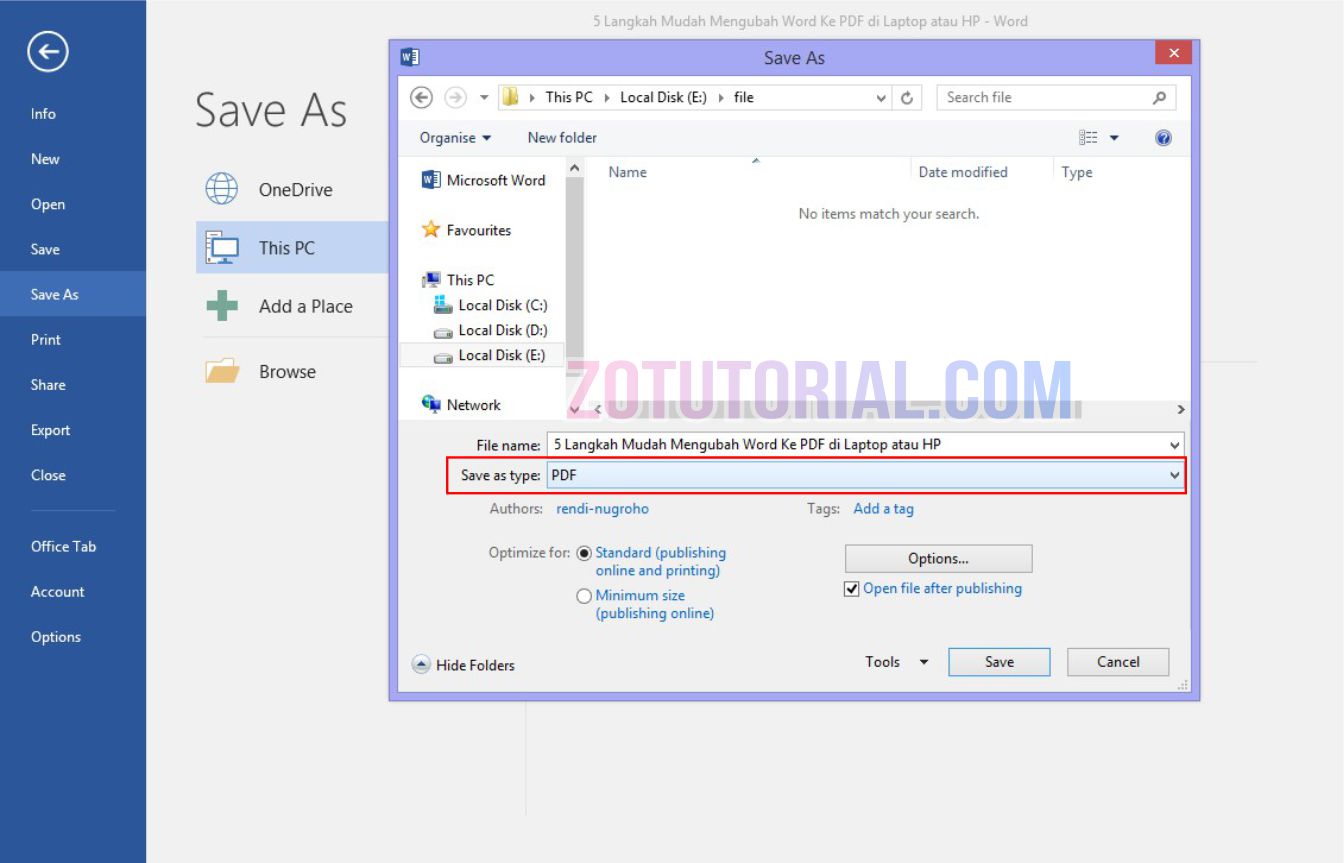
Jika Anda menggunakan Microsoft Word 2016 atau versi lebih baru, cukup buka file Word, pilih Simpan Sebagai, lalu pilih format PDF. Fitur ini memberikan Cara Mengubah Word Ke PDF yang paling sederhana dan mempertahankan tata letak asli.
Pastikan memilih kualitas PDF yang sesuai, misalnya standar untuk dokumen teks atau tinggi untuk grafis. Proses ini berlangsung dalam hitungan detik tanpa koneksi internet.
2. Gunakan Layanan Konversi Online Gratis
Banyak situs web menawarkan konversi Word ke PDF secara gratis, hanya dengan mengunggah file dan menunggu hasilnya. Layanan ini cocok untuk pengguna yang tidak memiliki Office terinstal di laptop.
Perhatikan kebijakan privasi, karena Anda mengunggah dokumen ke server pihak ketiga. Pilih layanan yang menjamin Ubah PDF Ke Word balik bila diperlukan di kemudian hari.
3. Print to PDF Melalui Sistem Operasi Windows
Windows 10 dan 11 sudah menyertakan printer virtual bernama “Microsoft Print to PDF”. Buka dokumen Word, pilih Print, dan pilih printer tersebut untuk menyimpan file sebagai PDF.
Metode ini tidak memerlukan aplikasi tambahan dan cocok untuk konversi cepat ketika Anda berada di luar jaringan internet.
4. Aplikasi Pihak Ketiga dengan Fitur Batch Conversion
Jika Anda memiliki banyak file Word yang harus diubah menjadi PDF sekaligus, gunakan aplikasi seperti Nitro PDF, Foxit PhantomPDF, atau PDFMate. Aplikasi ini mendukung Convert PDF Ke Word dan sebaliknya dalam mode batch.
Keuntungan utama adalah pengaturan kualitas, proteksi kata sandi, dan kemampuan menambahkan metadata secara otomatis pada setiap file hasil konversi.
5. Tips Keamanan dan Kualitas Hasil Konversi
Selalu periksa hasil PDF untuk memastikan tidak ada elemen yang terpotong atau format yang berubah. Gunakan fitur preview sebelum menyimpan akhir.
Untuk dokumen sensitif, aktifkan enkripsi PDF atau proteksi kata sandi agar hanya pihak berwenang yang dapat membuka file.
Kesimpulan
Berbagai Cara Mengubah Word Ke PDF dari laptop menawarkan fleksibilitas sesuai kebutuhan, mulai dari fitur bawaan Office hingga layanan online dan aplikasi batch. Pilih metode yang paling cocok dengan volume kerja dan tingkat keamanan yang Anda perlukan.
Dengan mengikuti langkah-langkah di atas, Anda dapat menghasilkan PDF berkualitas tinggi dalam hitungan detik, meningkatkan produktivitas dan profesionalitas dokumen Anda.

Tinggalkan Balasan