
Mengubah dokumen Word menjadi PDF kini menjadi kebutuhan penting bagi banyak pengguna smartphone. Dengan mengubah word ke pdf android, Anda dapat membagikan file tanpa khawatir formatnya berantakan di perangkat lain.
Artikel ini akan membahas berbagai metode praktis yang bisa Anda gunakan langsung dari ponsel. Mulai dari aplikasi bawaan hingga layanan online, semua akan dijelaskan secara lengkap dan mudah dipahami.
Mengapa Perlu mengubah word ke pdf di Android?
Format PDF menawarkan keamanan dan konsistensi tampilan yang tidak dimiliki oleh file Word biasa. Ketika Anda melakukan konversi pdf ke word, hasilnya sering kali berubah, tetapi sebaliknya, mengubah Word ke PDF menjaga semua elemen tetap utuh.
Selain itu, file PDF lebih mudah dibuka di berbagai perangkat tanpa memerlukan aplikasi pengolah kata tertentu. Ini sangat membantu saat Anda perlu mengirim lamaran kerja, laporan, atau dokumen resmi lainnya.
Keunggulan Menggunakan PDF
- Tampilan dokumen tidak berubah, apa pun perangkat yang digunakan.
- Ukuran file cenderung lebih kecil, sehingga mudah dikirim melalui email atau aplikasi pesan.
- Dokumen lebih sulit diedit tanpa izin, menjaga keaslian isi.
Dengan memahami keunggulan ini, Anda akan lebih termotivasi untuk mempelajari cara konversinya. Prosesnya sendiri tidak rumit dan bisa dilakukan dalam hitungan menit.
Metode 1: Menggunakan Aplikasi Microsoft Office
Aplikasi Microsoft Word untuk Android sudah memiliki fitur ekspor ke PDF secara bawaan. Anda hanya perlu membuka dokumen, lalu memilih opsi ‘Save as PDF’ atau ‘Export’ dari menu.
Metode ini sangat praktis karena tidak memerlukan aplikasi tambahan. Pastikan Anda telah menginstal aplikasi Microsoft Word dari Play Store dan masuk dengan akun Microsoft.
Langkah-langkahnya:
- Buka dokumen Word yang ingin diubah.
- Ketuk ikon tiga titik di pojok kanan atas.
- Pilih ‘Save as’ atau ‘Export’, lalu pilih format PDF.
- Tentukan lokasi penyimpanan dan ketuk ‘Save’.
Setelah itu, file PDF akan tersimpan di folder yang Anda pilih. Anda bisa langsung membagikannya melalui berbagai aplikasi.
Metode 2: Menggunakan Aplikasi Konverter Pihak Ketiga
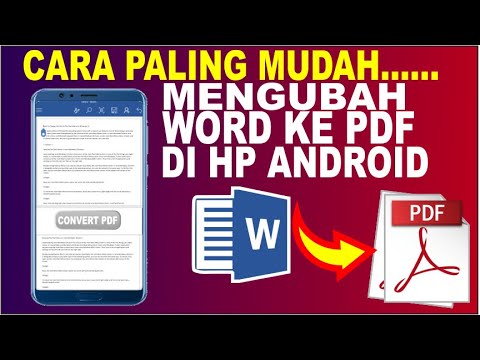
Jika Anda tidak memiliki Microsoft Office, ada banyak aplikasi converter PDF ke Word yang tersedia secara gratis. Aplikasi seperti ‘PDF Converter’ atau ‘Word to PDF Converter’ bisa diunduh dari Play Store.
Aplikasi-aplikasi ini biasanya mendukung banyak format dan menawarkan proses konversi yang cepat. Beberapa di antaranya juga memungkinkan Anda untuk mengubah file PDF ke Word secara langsung, meskipun fokus utama kami adalah sebaliknya.
Pastikan untuk memilih aplikasi dengan rating tinggi dan ulasan positif agar hasil konversi optimal. Beberapa aplikasi mungkin menampilkan iklan, tetapi fitur dasarnya tetap gratis.
Rekomendasi Aplikasi Populer
- PDF Converter – Mendukung banyak format, termasuk Word ke PDF.
- Office Suite – Aplikasi lengkap dengan fitur ekspor PDF.
- CamScanner – Meskipun untuk scan, bisa juga untuk konversi sederhana.
Setiap aplikasi memiliki kelebihan masing-masing, jadi cobalah beberapa untuk menemukan yang paling sesuai dengan kebutuhan Anda. Pastikan koneksi internet stabil jika aplikasi memerlukan akses online.
Metode 3: Menggunakan Layanan Online di Browser
Layanan online seperti Smallpdf, ILovePDF, atau Adobe Acrobat Online memungkinkan Anda mengubah file PDF ke Word atau sebaliknya tanpa instalasi. Anda cukup membuka situsnya di browser Chrome atau Firefox di Android.
Metode ini sangat berguna jika Anda tidak ingin menginstal aplikasi tambahan. Prosesnya mudah: unggah file, tunggu beberapa detik, lalu unduh hasilnya.
Namun, perlu diingat bahwa file yang diunggah ke layanan online mungkin tersimpan di server mereka. Untuk dokumen sensitif, sebaiknya gunakan aplikasi offline atau fitur bawaan.
Cara Menggunakan Layanan Online
- Buka browser di Android dan kunjungi situs konverter pilihan Anda.
- Pilih opsi ‘Word to PDF’ atau ‘Ubah Word ke PDF’.
- Unggah file dari penyimpanan perangkat atau cloud.
- Tunggu proses konversi selesai, lalu unduh file PDF.
Kecepatan konversi tergantung pada ukuran file dan koneksi internet. Pastikan Anda menggunakan jaringan yang stabil agar proses tidak terputus.
Tips Mengoptimalkan Hasil Konversi
Untuk mendapatkan hasil terbaik saat mengubah Word ke PDF, pastikan dokumen Anda sudah rapi sebelum konversi. Gunakan gaya font standar dan hindari elemen yang tidak didukung seperti makro atau objek tertentu.
Periksa kembali tata letak halaman, terutama jika dokumen mengandung tabel atau gambar. Terkadang, konversi bisa menggeser posisi elemen, jadi lakukan penyesuaian jika diperlukan.
Hal yang Perlu Diperhatikan
- Gunakan nama file yang jelas agar mudah dikenali.
- Simpan file di folder yang mudah diakses.
- Periksa ukuran file setelah konversi; jika terlalu besar, kompres terlebih dahulu.
Dengan tips ini, Anda dapat meminimalkan kesalahan dan memastikan dokumen pdf yang dihasilkan profesional. Jika ada masalah, coba gunakan metode lain atau aplikasi berbeda.
Kesimpulan
Mengubah word ke pdf android bukanlah hal yang sulit jika Anda tahu caranya. Anda bisa menggunakan aplikasi Microsoft Office, aplikasi pihak ketiga, atau layanan online sesuai preferensi dan kebutuhan.
Setiap metode memiliki kelebihan, jadi pilihlah yang paling praktis untuk Anda. Dengan mengikuti panduan di atas, Anda dapat mengonversi dokumen kapan saja dan di mana saja langsung dari ponsel.

Tinggalkan Balasan