
Mengubah dokumen Word ke PDF kini menjadi kebutuhan sehari-hari bagi banyak orang. Anda bisa melakukannya langsung melalui Google tanpa perlu menginstal aplikasi tambahan.
Artikel ini akan memandu Anda langkah demi langkah tentang cara mengubah word ke pdf digoogle dengan berbagai metode praktis. Simak terus penjelasan lengkapnya di bawah ini.
Mengapa Perlu Mengonversi Word ke PDF?
Format PDF menawarkan keunggulan dalam hal konsistensi tampilan di berbagai perangkat. Dokumen Word bisa berubah format ketika dibuka di komputer lain, sedangkan PDF selalu tampil sama.
Selain itu, file PDF lebih aman karena sulit diedit tanpa izin khusus. Ini sangat penting untuk dokumen resmi seperti surat lamaran, laporan kerja, atau skripsi.
Keuntungan Menggunakan Google untuk Konversi
Google menyediakan layanan gratis dan terintegrasi seperti google drive dan google docs. Anda tidak perlu membayar biaya langganan atau mengunduh software berbayar.
Prosesnya juga berlangsung di cloud, sehingga bisa diakses dari mana saja. Cukup dengan koneksi internet, file Anda langsung terkonversi dalam hitungan detik.
Metode 1: Menggunakan Google Drive
Google Drive adalah cara paling populer untuk mengubah dokumen Word menjadi PDF. Anda hanya perlu mengunggah file Word ke Drive lalu membukanya dengan Google Docs.
Setelah file terbuka, klik menu File lalu pilih opsi Download. Kemudian pilih format PDF Document pada menu dropdown yang tersedia.
File PDF akan langsung terunduh ke perangkat Anda dengan kualitas yang sama seperti aslinya. Metode ini sangat cocok untuk dokumen yang sudah tersimpan di cloud.
Langkah-Langkah Detail di Google Drive
- Buka situs drive.google.com dan masuk dengan akun Google Anda.
- Klik tombol New lalu pilih File upload untuk mengunggah dokumen Word.
- Setelah unggah selesai, klik kanan file tersebut dan pilih Open with Google Docs.
- Pada menu File, pilih Download lalu klik PDF Document.
Pastikan koneksi internet Anda stabil agar proses unggah dan unduh berjalan lancar. Jika file berukuran besar, tunggu beberapa saat hingga selesai.
Metode 2: Menggunakan Google Docs Secara Langsung
Anda juga bisa membuat dokumen baru langsung di Google Docs tanpa perlu mengunggah file dari perangkat. Setelah selesai menulis, Anda bisa langsung mengekspornya sebagai PDF.
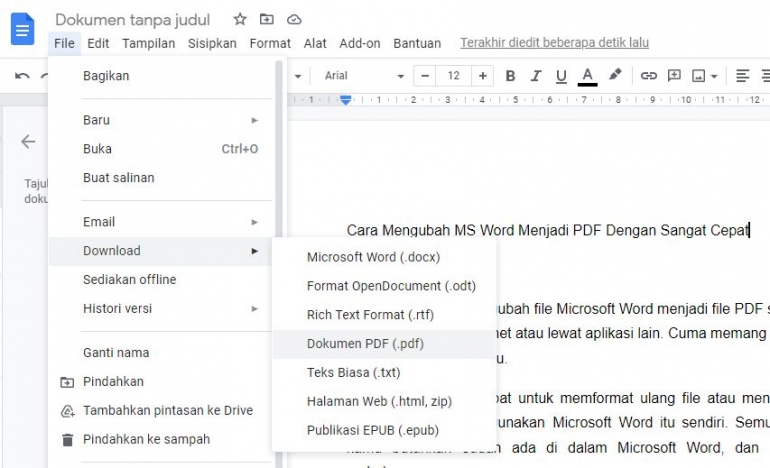
Caranya sama dengan metode pertama, yaitu klik File lalu pilih Download dan pilih PDF Document. Ini sangat praktis bagi Anda yang sering bekerja dengan dokumen online.
Metode ini juga memungkinkan Anda melakukan konversi PDF ke word jika diperlukan. Gunakan fitur Upload untuk membuka file PDF lalu edit isinya di Google Docs.
Tips Mengoptimalkan Hasil Konversi
Periksa kembali tata letak dokumen sebelum mengonversi ke PDF. Pastikan tidak ada halaman kosong atau paragraf yang terpotong agar hasilnya rapi.
Jika dokumen mengandung gambar atau tabel, periksa apakah posisinya tetap sesuai setelah konversi. Terkadang elemen kompleks bisa bergeser sedikit.
Metode 3: Menggunakan Situs Converter Online
Selain Google Drive, ada banyak situs converter PDF ke word atau sebaliknya yang bisa Anda gunakan. Situs-situs ini biasanya gratis dan tidak memerlukan registrasi.
Namun, Anda perlu berhati-hati dengan keamanan data pribadi saat menggunakan layanan pihak ketiga. Pastikan situs tersebut memiliki reputasi baik dan tidak menyimpan file Anda.
Untuk kebutuhan sederhana, Google Drive tetap menjadi pilihan paling aman dan terpercaya. Anda tidak perlu khawatir data bocor karena semuanya tersimpan di akun Google Anda.
Perbandingan Metode Konversi
| Metode | Kecepatan | Keamanan | Kemudahan |
|---|---|---|---|
| Google Drive | Cepat | Tinggi | Sangat Mudah |
| Google Docs | Cepat | Tinggi | Mudah |
| Situs Online | Sedang | Rendah | Sedang |
Dari tabel di atas, terlihat bahwa Google Drive dan Google Docs unggul dalam semua aspek. Situs online hanya disarankan untuk file yang tidak sensitif.
Kesimpulan
mengubah word ke pdf digoogle sangat mudah dilakukan dengan memanfaatkan layanan Google Drive dan Google Docs. Kedua metode ini gratis, cepat, dan aman untuk berbagai kebutuhan dokumen.
Anda juga bisa menggunakan situs converter online jika tidak memiliki akun Google, tetapi tetap waspada terhadap risiko keamanan. Pilih metode yang paling sesuai dengan kebutuhan dan tingkat sensitivitas file Anda.
Dengan panduan ini, Anda tidak perlu bingung lagi saat diminta mengirim dokumen dalam format PDF. Selamat mencoba dan semoga berhasil.

Tinggalkan Balasan