
Microsoft Word 2007 masih menjadi pilihan banyak profesional untuk membuat dokumen bisnis, laporan, maupun materi presentasi karena antarmukanya yang familiar dan stabil. Namun, kebutuhan untuk berbagi dokumen dalam format yang lebih universal seperti PDF memaksa pengguna mencari cara konversi yang cepat dan tanpa biaya tambahan.
Daftar Langkah Mengubah Word ke PDF dengan MS Word 2007
-
Langkah 1: Buka dokumen Word yang ingin dikonversi
Buka file Word yang sudah selesai disunting, pastikan seluruh teks, gambar, dan tabel telah berada pada posisi final yang diinginkan.
Gunakan menu File → Open atau tarik file langsung ke jendela Word untuk memuat dokumen dengan cepat.
-
Langkah 2: Pilih opsi “Save As”
Klik tombol Office yang berada di pojok kiri atas, lalu pilih opsi “Save As” untuk membuka jendela penyimpanan.
Di jendela tersebut, Anda akan menemukan berbagai format file yang dapat dipilih, termasuk format PDF jika add‑in sudah terpasang.
-
Langkah 3: Temukan format PDF
Pada dropdown “Save as type”, ubah pilihan menjadi “PDF (*.pdf)” sehingga Word mengetahui tujuan akhir konversi.
Jika pilihan PDF tidak muncul, pastikan add‑in “Microsoft Save as PDF or XPS” telah diinstal melalui Microsoft Download Center.
-
Langkah 4: Atur opsi PDF
Tekan tombol “Options” untuk menyesuaikan pengaturan PDF, seperti kualitas gambar, halaman yang akan disertakan, atau apakah bookmark harus dipertahankan.
Anda juga dapat menonaktifkan hyperlink atau menambahkan tanda air (watermark) untuk melindungi konten sensitif.
-
Langkah 5: Tentukan lokasi penyimpanan
Pilih folder tujuan di komputer, jaringan, atau layanan cloud lokal untuk menyimpan file PDF yang akan dihasilkan.
Berikan nama file yang jelas dan deskriptif, misalnya “Laporan_Keuangan_Q1_2026”, kemudian klik tombol “Save” untuk memulai proses.
-
Langkah 6: Proses konversi selesai
Word akan memproses konversi secara otomatis, mengubah semua elemen dokumen menjadi format PDF sambil mempertahankan tata letak asli.
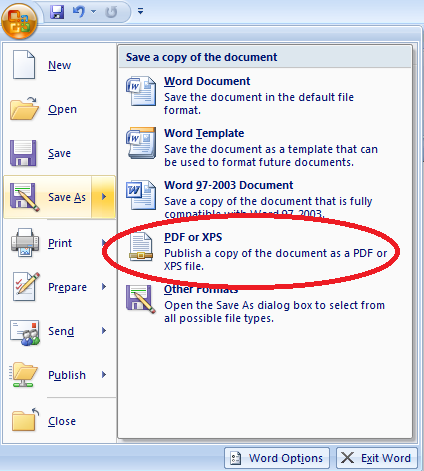
MERUBAH WORD KE PDF MENGGUNAKAN MS OFFICE WORD 2007 – SIAP UJIAN Jika opsi “Open file after publishing” diaktifkan, file PDF akan terbuka secara otomatis setelah proses selesai, memungkinkan Anda langsung memeriksanya.
-
Langkah 7: Verifikasi hasil PDF
Buka file PDF yang baru dibuat menggunakan Adobe Reader atau penampil PDF bawaan untuk memastikan semua halaman, gambar, dan teks tampil dengan benar.
Periksa khususnya bagian tabel kompleks, diagram, atau footnote untuk memastikan tidak ada elemen yang terdistorsi atau hilang.
Tips Tambahan untuk PDF Berkualitas
Gunakan resolusi gambar minimal 300 DPI pada foto dan diagram sebelum menyimpan, sehingga hasil PDF tetap tajam meski di‑zoom.
Aktifkan opsi “Embed fonts” pada menu Options agar semua jenis huruf yang dipakai tersemat dalam file, menjamin tampilan konsisten di semua perangkat.
Masalah Umum dan Solusinya
Jika opsi PDF tidak muncul di daftar format, unduh dan instal add‑in resmi “Save as PDF or XPS” dari situs Microsoft, kemudian restart Word untuk memperbarui daftar pilihan.
Pastikan Office 2007 telah di‑update dengan Service Pack 3 atau yang lebih baru, karena pembaruan tersebut memperbaiki kompatibilitas konversi pdf.
Apabila ukuran file PDF yang dihasilkan terlalu besar, pilih opsi “Minimum size” pada menu Options untuk mengoptimalkan kompresi tanpa mengorbankan kualitas secara signifikan.
Untuk dokumen yang mengandung tabel rumit atau formula, pertimbangkan menggunakan format “PDF/A” yang dirancang khusus untuk arsip jangka panjang dan meminimalkan risiko kehilangan data.
Kesimpulan
Dengan mengikuti langkah‑langkah detail di atas, proses Mengubah Word ke PDF dengan ms word 2007 menjadi mudah, cepat, dan tidak memerlukan perangkat lunak tambahan.
Anda dapat menghasilkan file PDF yang profesional, aman, dan siap dibagikan kepada rekan kerja atau klien tanpa khawatir format akan berubah.

Tinggalkan Balasan