
Di era digital 2026, kebutuhan untuk menyimpan dokumen dalam format PDF tetap tinggi. Banyak pengguna khawatir bahwa proses konversi dapat mengurangi ukuran file secara signifikan.
Mengapa Ukuran File PDF Besar Tidak Selalu Masalah
Ukuran file besar seringkali mencerminkan kualitas gambar dan detail teks yang terjaga. Dalam konteks presentasi profesional, mempertahankan resolusi tinggi menjadi prioritas utama.
-
File berukuran besar memudahkan pencetakan dengan kualitas tinggi tanpa harus menambah proses upscaling. Hal ini mengurangi risiko kehilangan detail pada gambar raster.
-
Beberapa sistem manajemen dokumen menolak file yang terlalu kecil karena dianggap tidak lengkap. Ukuran optimal membantu kompatibilitas dengan platform legacy.
-
Pengguna yang membutuhkan arsip jangka panjang sering memilih file besar sebagai cadangan yang lebih aman. Metadata lengkap dapat tersimpan lebih baik dalam file berukuran penuh.
Cara Mengubah Word ke PDF Tanpa Mengurangi Kualitas
Langkah pertama adalah memastikan dokumen Word menggunakan font standar dan resolusi gambar tinggi. Selanjutnya, pilih opsi ekspor yang menyediakan kontrol kualitas.
-
Gunakan fitur “Save As” di Microsoft Word dan pilih format PDF/A untuk menjaga integritas dokumen. Format ini dirancang khusus untuk keperluan arsip jangka panjang.
-
Aktifkan opsi “High Quality Printing” pada pengaturan PDF yang muncul. Pilihan ini menonaktifkan kompresi gambar otomatis.
-
Jika menggunakan LibreOffice, pilih “Export Directly as PDF” dan centang kotak “Lossless Compression”. Metode ini memastikan gambar tidak terdegradasi.
-
Setelah file dibuat, verifikasi ukuran dan kualitas dengan membuka PDF di viewer yang mendukung zoom 400%. Pastikan teks tetap tajam dan gambar tidak blur.
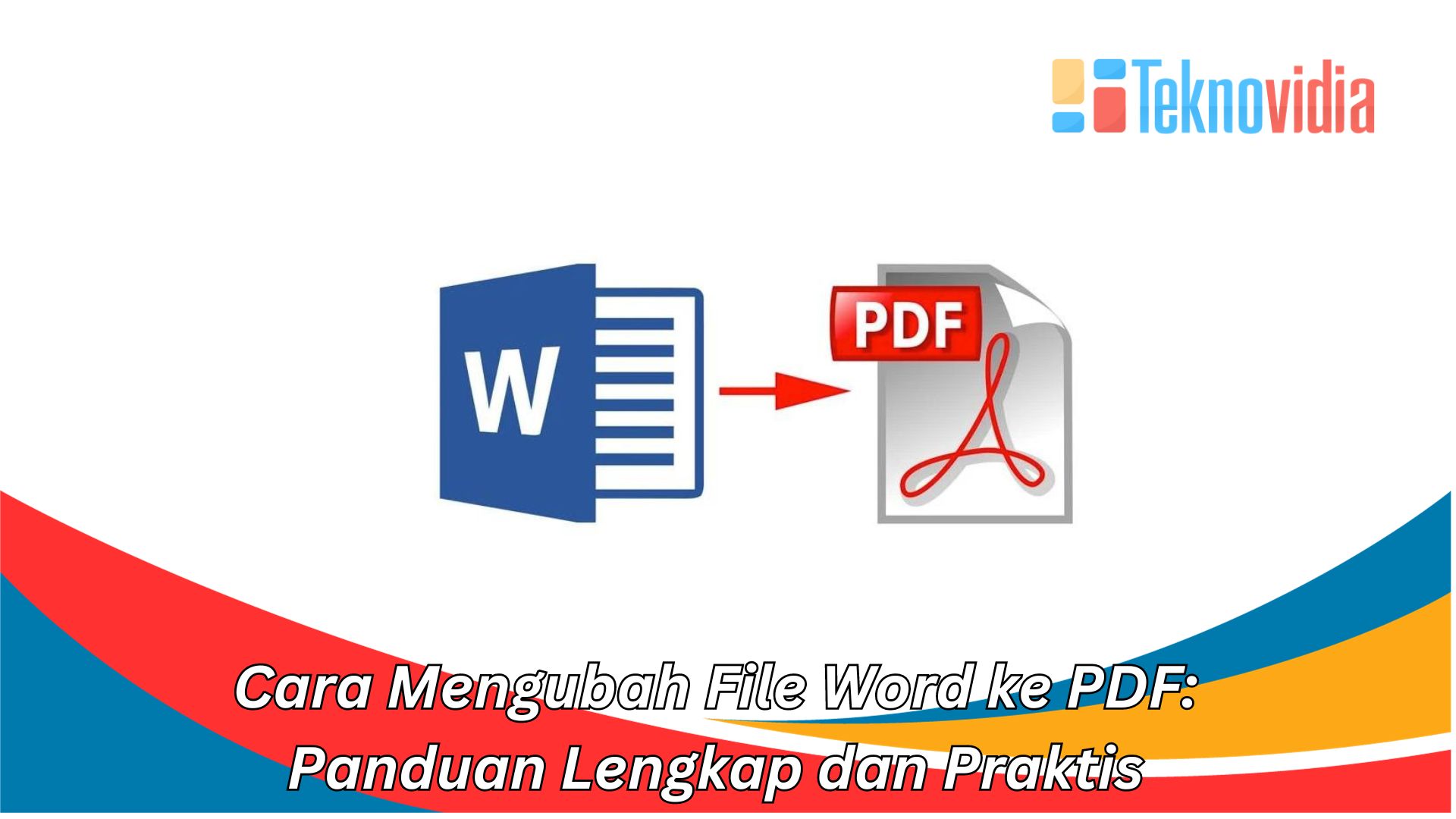
Cara Mengubah File Word ke PDF Panduan Lengkap dan Praktis
Alat Gratis dan Berbayar yang Membantu Kompresi Selektif
Beberapa aplikasi memungkinkan kompresi hanya pada elemen tertentu, seperti gambar, tanpa memengaruhi teks. Ini berguna untuk menyeimbangkan ukuran dan kualitas.
-
PDFsam Basic menawarkan fitur split dan merge gratis, serta kemampuan mengurangi resolusi gambar secara terpisah. Antarmuka sederhana cocok untuk pemula.
-
Adobe Acrobat Pro DC menyediakan kontrol granular pada setiap objek PDF, termasuk opsi “Optimize PDF”. Meskipun berbayar, fitur ini sangat profesional.
-
Smallpdf Online memungkinkan kompresi selektif lewat browser, dengan pilihan “Keep high quality”. Ideal untuk pengguna yang tidak ingin menginstal software.
Tips Praktis Mempertahankan Ukuran Besar Saat Diperlukan
Jika tujuan Anda memang membutuhkan file besar, ada beberapa strategi untuk memastikan proses konversi tetap stabil. Berikut beberapa kiat yang dapat diikuti.
-
Gunakan resolusi gambar minimal 300 DPI saat menyisipkan foto ke dokumen Word. Resolusi ini cukup tinggi untuk pencetakan profesional.
-
Simpan semua font dalam dokumen sebelum konversi, sehingga PDF tidak perlu mengunduh font eksternal. Ini membantu mengurangi ukuran metadata yang tidak perlu.
-
Hindari konversi berulang kali; setiap proses dapat menambah artefak kompresi yang tidak diinginkan. Simpan versi akhir langsung setelah selesai editing.
Kesimpulan
Mengubah Word ke PDF besar file tetap bukan hal yang mustahil bila Anda mengikuti prosedur tepat. Dengan memilih opsi kualitas tinggi, menggunakan alat yang tepat, dan menerapkan tips praktis, dokumen Anda akan tetap optimal untuk kebutuhan profesional di tahun 2026.

Tinggalkan Balasan