
Microsoft Word 2013 masih banyak dipakai oleh profesional untuk menulis dokumen penting. Salah satu tantangan umum adalah mengatur spasi agar tampak rapi dan mudah dibaca. Artikel ini memberikan panduan langkah demi langkah untuk mengubah spasi di Word 2013 secara efektif.
Panduan Lengkap mengubah spasi di Word 2013
-
Langkah pertama: Buka dokumen yang ingin disesuaikan dan sorot teks yang akan diubah spasinya. Pastikan kursor berada dalam paragraf target agar perubahan tidak memengaruhi bagian lain.
Pilih tab “Home” pada pita menu, kemudian klik ikon kecil di sudut kanan grup “Paragraph”. Jendela pengaturan paragraf akan muncul dengan opsi lengkap.
-
Kedua, pada jendela “Paragraph”, temukan bagian “Line spacing”. Pilihan ini mengatur jarak antar baris dalam paragraf yang dipilih.
Pilih opsi “Single”, “1.5 lines”, atau “Double” sesuai kebutuhan. Untuk kontrol lebih detail, pilih “Multiple” dan masukkan nilai khusus.
-
Ketiga, atur nilai “At” untuk mengontrol jarak sebelum dan sesudah paragraf. Nilai ini membantu menciptakan ruang visual antara blok teks.
Masukkan angka dalam poin, misalnya 6 pt sebelum paragraf dan 12 pt sesudahnya. Perubahan akan terlihat langsung pada tampilan dokumen.
-
Keempat, gunakan tombol “Preview” untuk melihat hasil sebelum menekan “OK”. Fitur ini meminimalisir kesalahan penyesuaian.
Jika hasil belum memuaskan, kembali ke jendela “Paragraph” dan ubah nilai yang diperlukan. Setelah puas, klik “OK” untuk menerapkan.
-
Kelima, untuk mengubah spasi seluruh dokumen, tekan Ctrl+A untuk memilih semua teks. Langkah ini memudahkan penyesuaian konsisten pada keseluruhan file.
Lakukan pengaturan spasi seperti pada langkah sebelumnya, namun pastikan tidak mengganggu format khusus seperti tabel atau kutipan. Simpan perubahan setelah selesai.
-
Keenam, manfaatkan gaya (style) untuk mengatur spasi secara otomatis. Buat atau edit gaya “Normal” dengan mengatur opsi spasi yang diinginkan.
Setelah gaya diubah, semua paragraf yang menggunakan gaya tersebut akan menyesuaikan spasinya secara serentak. Ini sangat efisien untuk dokumen panjang.
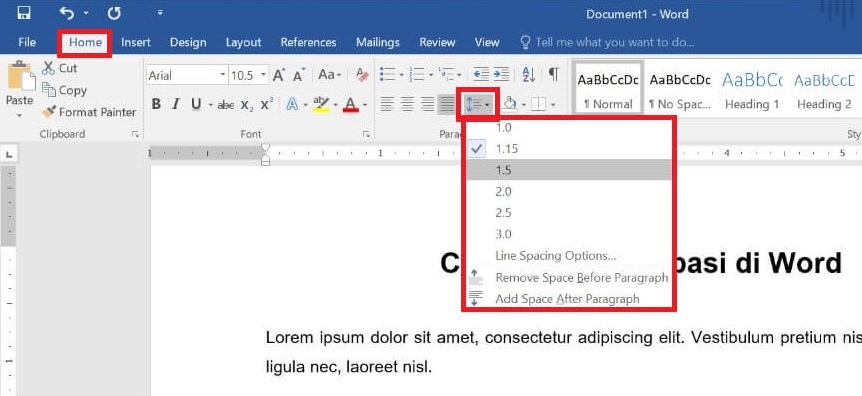
Cara Mengatur Spasi di Word agar Dokumen Jadi Lebih Rapi -
Ketujuh, jika ingin mengatur spasi dalam tabel, pilih sel atau baris tabel terlebih dahulu. Buka kembali jendela “Paragraph” untuk mengubah line spacing di dalam sel.
Pengaturan spasi dalam tabel membantu meningkatkan keterbacaan data tanpa mengubah ukuran kolom. Pastikan nilai spasi tidak membuat teks terpotong.
-
Kedelapan, gunakan shortcut keyboard untuk mempercepat proses. Tekan Alt+O, P untuk membuka jendela “Paragraph” secara langsung.
Dengan menguasai shortcut, Anda dapat menyesuaikan spasi tanpa harus mengarahkan mouse ke menu. Ini meningkatkan produktivitas terutama pada dokumen yang kompleks.
-
Kesembilan, periksa hasil akhir dengan mode “Print Layout”. Mode ini menampilkan dokumen seperti akan tercetak, memudahkan evaluasi spasi.
Jika masih ada ketidaksesuaian, kembali ke pengaturan paragraf dan lakukan penyesuaian kecil. Pastikan tampilan akhir sesuai standar yang diinginkan.
-
Kesepuluh, simpan dokumen dengan format yang mendukung pengaturan spasi, seperti .docx. Format lama .doc kadang tidak menyimpan semua opsi spasi dengan tepat.
Setelah menyimpan, Anda dapat membuka kembali file untuk memastikan semua pengaturan tetap terjaga. Dokumentasi yang konsisten memudahkan kolaborasi tim.
Tips Tambahan untuk Pengaturan Spasi yang Lebih Efektif
Gunakan fitur “Reveal Formatting” (Shift+F1) untuk melihat semua atribut format pada teks terpilih. Ini membantu mengidentifikasi spasi yang belum diatur secara tepat.
Jika bekerja dengan banyak heading, atur spasi khusus pada gaya “Heading” masing‑masing. Dengan cara ini, setiap level heading memiliki jarak yang konsisten.
Pertimbangkan penggunaan “Justified” dengan “Hyphenation” aktif untuk mengurangi ruang kosong pada baris akhir. Kombinasi ini meningkatkan tampilan profesional dokumen.
Kesimpulan
Mengubah spasi di Word 2013 tidaklah rumit bila mengikuti langkah‑langkah terstruktur. Dengan memahami pengaturan paragraf, gaya, dan shortcut, Anda dapat menghasilkan dokumen yang rapi dan mudah dibaca.
Implementasikan tips tambahan untuk hasil optimal dan pastikan menyimpan dalam format yang tepat. Selamat mencoba dan semoga produktivitas menulis Anda meningkat.

Tinggalkan Balasan