
Konversi dokumen Word ke PDF secara massal menjadi kebutuhan penting bagi banyak profesional. Pada 2026, teknologi sudah memungkinkan proses ini selesai dalam hitungan menit. Artikel ini menjelaskan beberapa cara efektif untuk mengubah Word ke PDF banyak file sekaligus.
Metode Desktop dengan Software Profesional
Berbagai aplikasi desktop menawarkan fitur batch conversion yang dapat diproses tanpa koneksi internet. Pilihan populer meliputi Adobe Acrobat Pro, Nitro PDF, dan Foxit PhantomPDF yang mendukung drag‑and‑drop folder. Dengan antarmuka grafis, pengguna dapat mengatur kualitas output serta proteksi dokumen.
Setelah menginstal program, langkah pertama biasanya adalah menambahkan semua file Word ke dalam daftar konversi. Kemudian, pilih format PDF dan tentukan folder tujuan penyimpanan. Proses akan berjalan otomatis, menampilkan progres pada bilah status.
- Pilih menu “Batch Convert” di aplikasi.
- Tambahkan folder berisi file .docx atau .doc.
- Atur opsi seperti resolusi gambar dan enkripsi.
- Mulai konversi dan tunggu hingga selesai.
Keuntungan utama menggunakan software desktop adalah kecepatan tinggi dan kontrol penuh atas parameter teknis. Selain itu, data tetap berada di komputer, mengurangi risiko kebocoran informasi sensitif.
Konversi Online dengan Layanan Berbasis Cloud
Layanan web seperti Smallpdf, iLovePDF, dan PDFConvert.io menyediakan fitur batch upload hingga ratusan file sekaligus. Pengguna hanya perlu membuka situs, memilih opsi “Word ke PDF” dan menyeret folder ke area unggah.
Setelah proses selesai, semua file PDF dapat diunduh secara bersamaan dalam satu paket ZIP. Layanan ini cocok bagi pengguna yang tidak ingin menginstal program tambahan atau membutuhkan akses di berbagai perangkat.
- Buka situs konversi batch pilihan.
- Upload folder atau pilih banyak file sekaligus.
- Sesuaikan opsi kompresi atau keamanan bila diperlukan.
- Unduh hasil konversi dalam format ZIP.
Pastikan untuk memeriksa kebijakan privasi layanan, terutama bila dokumen mengandung data rahasia. Banyak penyedia menawarkan enkripsi SSL dan penghapusan file otomatis setelah satu jam.
Automasi dengan Skrip Command Line
Bagi pengguna yang nyaman dengan terminal, alat open‑source seperti LibreOffice atau unoconv dapat dipanggil lewat perintah batch. Skrip sederhana dapat mengiterasi seluruh folder dan menghasilkan PDF secara berurutan.
Contoh perintah menggunakan LibreOffice: libreoffice --headless --convert-to pdf *.docx. Perintah ini akan memproses semua file .docx di direktori aktif tanpa membuka antarmuka grafis.
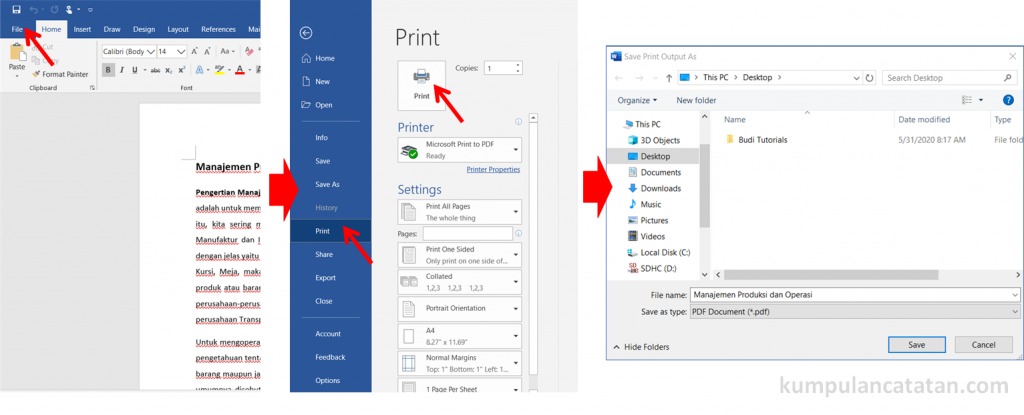
- Buka terminal atau command prompt.
- Navigasi ke folder berisi dokumen Word.
- Jalankan perintah konversi batch sesuai alat yang dipilih.
- Tunggu hingga semua file berubah menjadi PDF.
Metode ini sangat efisien pada server atau komputer dengan sumber daya terbatas, serta memungkinkan penjadwalan otomatis melalui cron job.
Pemanfaatan Macro di Microsoft Word
Microsoft Word sendiri menyediakan kemampuan makro VBA untuk melakukan konversi berulang. Dengan menulis skrip kecil, pengguna dapat membuka tiap dokumen, menyimpannya sebagai PDF, lalu melanjutkan ke file berikutnya.
Macro ini dapat diaktifkan melalui tab Developer, kemudian menambahkan modul baru dengan kode yang menargetkan folder sumber. Setelah selesai, cukup jalankan macro satu kali untuk memproses seluruh koleksi.
- Buka Word dan aktifkan tab Developer.
- Buat modul VBA baru dan masukkan skrip batch conversion.
- Sesuaikan path folder sumber dan tujuan.
- Jalankan macro dan pantau hasil di folder output.
Keuntungan utama adalah tidak memerlukan software tambahan, cukup mengandalkan lisensi Microsoft Office yang sudah ada.
Tips Optimasi dan Keamanan Selama Konversi Massal
Pastikan semua dokumen dalam format .docx terbaru untuk menghindari kehilangan format saat konversi. Jika masih menggunakan .doc lama, lakukan konversi terlebih dahulu ke .docx.
Gunakan opsi kompresi gambar bila file PDF menjadi terlalu besar, terutama untuk dokumen yang berisi banyak ilustrasi. Beberapa aplikasi memungkinkan penyesuaian DPI secara individual.
Selalu simpan salinan cadangan sebelum melakukan batch conversion, sehingga jika terjadi kegagalan proses, data asli tetap aman. Selain itu, verifikasi hasil PDF dengan membuka beberapa contoh secara acak.
Kesimpulan
Mengubah Word ke PDF banyak file sekaligus dapat dilakukan melalui berbagai cara, mulai dari software desktop, layanan cloud, skrip command line, hingga macro di Word. Pilihan terbaik tergantung pada kebutuhan keamanan, kecepatan, dan ketersediaan perangkat lunak.
Dengan mengikuti panduan di atas, Anda dapat menyelesaikan konversi massal secara efisien pada tahun 2026, tanpa mengorbankan kualitas atau kerahasiaan dokumen.

Tinggalkan Balasan