
Microsoft Word tetap menjadi pilihan utama untuk menulis dokumen profesional, namun banyak pengguna masih bingung cara mengubah spasi di MS Word agar tampilan lebih rapi.
- Periksa tanda paragraf tersembunyi yang memengaruhi spasi.
- Gunakan fitur Show/Hide untuk mengontrol spasi baris dan paragraf.
- Manfaatkan shortcut untuk mengatur spasi dengan cepat.
- Sesuaikan margin dan page break untuk menghilangkan halaman kosong.
- Ikuti panduan khusus untuk pengguna iOS.
1. Mengidentifikasi Penyebab Spasi Tidak Sesuai
Seringkali spasi berlebih muncul karena simbol pilcrow (¶) tersembunyi yang menempati ruang pada baris akhir. Menampilkan semua tanda format membantu menemukan elemen yang mengganggu.
Selain itu, page break atau section break yang tidak terlihat dapat memaksa Word menambah spasi antar paragraf secara otomatis. Menghapus atau memindahkan break tersebut biasanya menyelesaikan masalah.
2. Menggunakan Show/Hide untuk Mengontrol Spasi
Fitur Show/Hide dapat diaktifkan lewat ikon ¶ pada tab Home, sehingga semua karakter tak terlihat muncul di layar. Dengan melihat simbol-simbol ini, Anda dapat menyesuaikan ukuran font atau menghapus spasi yang tidak diperlukan.
Jika spasi masih tidak sesuai, ubah ukuran font simbol ¶ menjadi 1 pt dan tekan Enter untuk memindahkannya ke baris sebelumnya, cara yang efektif tanpa merusak konten utama.
3. Mengubah Spasi Baris dan Paragraf dengan Shortcut
Shortcut Ctrl+1, Ctrl+2, dan Ctrl+5 mengatur spasi tunggal, ganda, atau 1,5 baris secara instan pada seluruh teks yang dipilih. Ini mempercepat proses penyesuaian tanpa harus membuka dialog Paragraph.
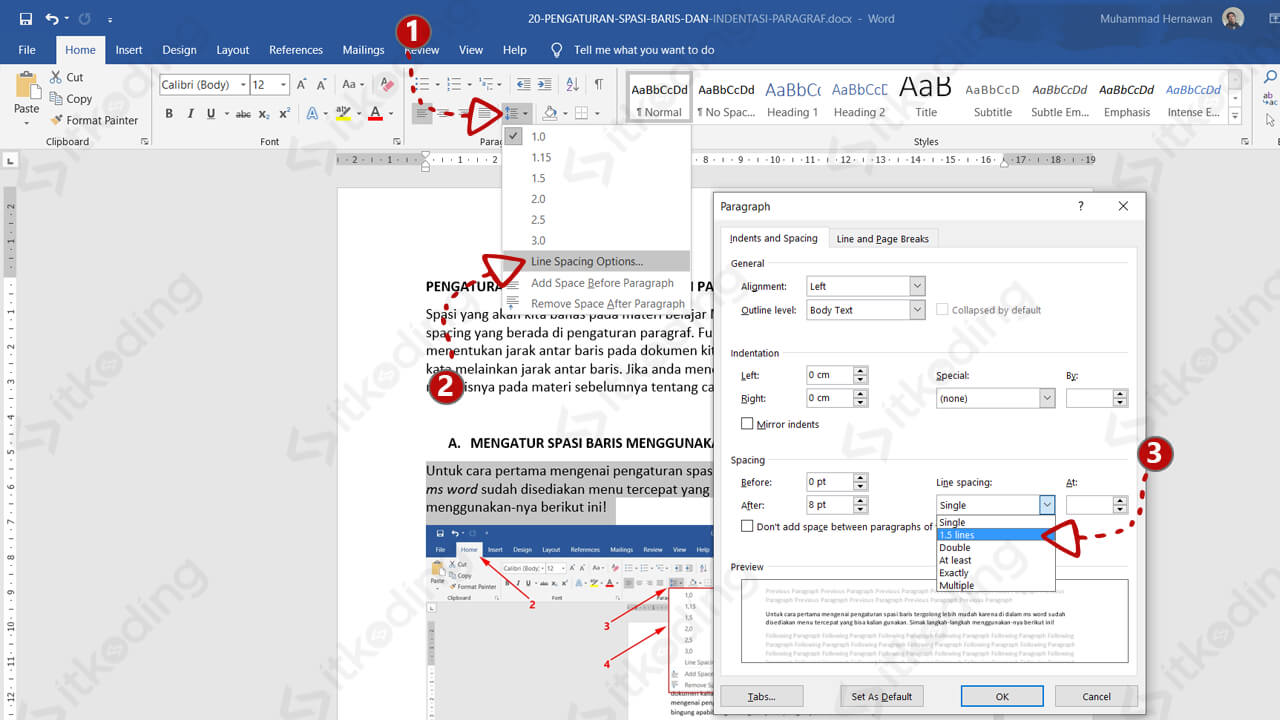
Untuk mengubah spasi sebelum atau sesudah paragraf, tekan Alt+O, P, lalu pilih “Spacing” pada jendela Paragraph. Pilihan ini memberi kontrol presisi pada setiap paragraf secara individual.
4. Mengatasi Halaman Kosong dengan Penyesuaian Spasi
Halaman kosong biasanya muncul karena spasi akhir yang berlebih atau margin yang terlalu luas. Mengurangi ukuran spasi akhir atau menyesuaikan margin melalui Layout > Margins dapat menghilangkan halaman ekstra.
Jika halaman tetap muncul, pilih “Go To” (Ctrl+G), masukkan “page” dan tekan Enter untuk langsung melompat ke halaman kosong, lalu hapus seluruh konten yang terpilih.
5. Tips Spasi di Word untuk Pengguna iOS
Pengguna Word di iPhone atau iPad harus menampilkan tanda format terlebih dahulu lewat ikon ¶ pada ribbon. Setelah simbol terlihat, cukup ketuk sebelum page break dan gunakan backspace untuk menghapusnya.
Selain itu, opsi “Paragraph Spacing” pada menu Format memungkinkan penyesuaian spasi baris secara sentris, memastikan dokumen tetap konsisten di semua perangkat.
Kesimpulan
Dengan memahami cara mengubah spasi di MS Word, menampilkan tanda format tersembunyi, dan menggunakan shortcut yang tepat, Anda dapat menghilangkan halaman kosong serta meningkatkan tata letak dokumen. Terapkan langkah-langkah di atas untuk hasil profesional setiap kali menulis.

Tinggalkan Balasan