
mengatur spasi pada dokumen Word menjadi penting untuk tampilan profesional. Artikel ini menjelaskan secara lengkap cara mengubah spasi kanan menjadi 4 dan spasi kiri menjadi 3 pada versi terbaru Microsoft Word. Pembaca akan memperoleh langkah demi langkah yang mudah diikuti sehingga hasil akhir terlihat rapi.
Langkah-langkah Mengubah Spasi Kanan 4 Kiri 3 di MS Word
-
Langkah 1: Buka Dokumen yang Akan Diedit
Pilih file Word yang ingin Anda perbaiki spasinya melalui menu File > Buka. Pastikan dokumen berada dalam mode edit agar perubahan dapat diterapkan. Setelah terbuka, fokuskan kursor pada paragraf yang menjadi target.
Jika Anda ingin mengubah seluruh dokumen, tekan Ctrl+A untuk menyeleksi semua teks sekaligus. Pilihan ini mempercepat proses ketika dokumen berisi banyak halaman. Selanjutnya, lanjutkan ke pengaturan spasi.
-
Langkah 2: Buka Dialog Paragraph
Gunakan kombinasi tombol Alt+O, P untuk membuka jendela Paragraph secara langsung. Pada tab Indents and Spacing, Anda akan menemukan opsi Spacing yang mengatur jarak kiri dan kanan. Klik tombol “OK” setelah selesai menyesuaikan nilai.
Jika menu tidak muncul, pilih tab Layout dan klik ikon kecil di pojok kanan bawah grup Paragraph. Ini membuka jendela yang sama dengan kontrol lebih lengkap. Pastikan Anda berada pada tab yang tepat sebelum mengubah nilai.
-
Langkah 3: Atur Spasi Kanan Menjadi 4
Di bagian “Spacing”, temukan kotak “Right” dan masukkan angka 4 cm atau 4 pt sesuai kebutuhan. Nilai ini menentukan jarak antara teks dan margin kanan halaman. Setelah mengisi, lihat preview di jendela untuk memastikan tampilan sesuai.
Jika hasil masih terasa sempit, Anda dapat menambah sedikit nilai hingga mencapai keseimbangan visual yang diinginkan. Pilihan satuan dapat diubah pada opsi “Measure in”. Jangan lupa menyimpan perubahan.
-
Langkah 4: Atur Spasi Kiri Menjadi 3
Selanjutnya, pada kotak “Left” masukkan angka 3 cm atau 3 pt. Penyesuaian ini memberi ruang yang cukup di sisi kiri tanpa mengurangi area tulisan. Periksa kembali tampilan keseluruhan untuk memastikan keseragaman.
Jika ada paragraf yang masih tidak rata, ulangi proses seleksi pada paragraf tersebut dan sesuaikan kembali nilai spasi. Konsistensi spasi kiri-kanan membuat dokumen lebih mudah dibaca.
-
Langkah 5: Simpan dan Terapkan ke Seluruh Dokumen
Setelah semua nilai spasi diatur, klik “OK” untuk menutup dialog. Seluruh perubahan akan langsung terlihat pada teks yang dipilih. Simpan dokumen dengan menekan Ctrl+S atau melalui menu File > Save.
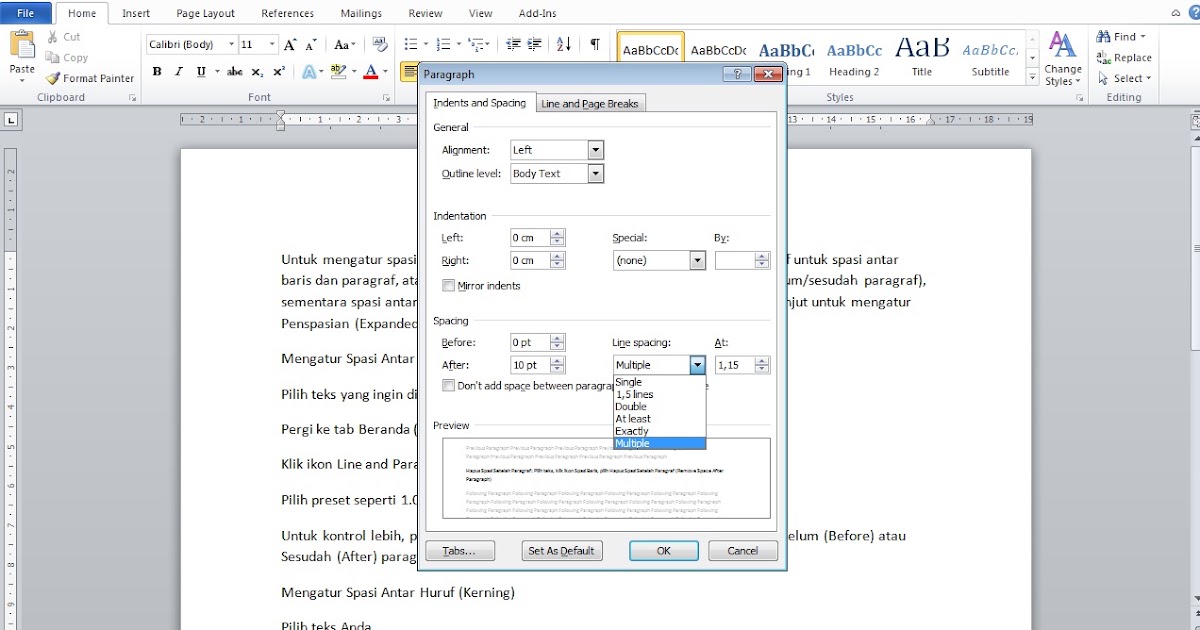
Cara Mudah Mengatur Spasi pada Microsoft Word – Belajar Microsoft Word Untuk memastikan pengaturan tetap berlaku pada dokumen berikutnya, Anda dapat menyimpan style sebagai template. Pilih File > Save As dan pilih tipe file Word Template (.dotx).
Pengaturan Lebih Lanjut dengan Dialog Paragraph
Selain mengubah nilai spasi, dialog Paragraph menawarkan opsi “Special” untuk mengatur indentasi baris pertama. Pilihan ini berguna bila Anda menginginkan tampilan paragraf dengan jarak khusus pada baris pertama. Kombinasi antara indentasi dan spasi menciptakan tata letak yang profesional.
Anda juga dapat menyesuaikan “Line spacing” untuk mengatur jarak antar baris teks. Menggunakan nilai “Exactly” atau “Multiple” memberi kontrol lebih detail pada tinggi baris. Kombinasi yang tepat antara line spacing dan margin menghasilkan dokumen yang tidak terlalu padat.
Tips Efisien untuk Menyimpan Pengaturan
Gunakan fitur “Set as Default” di dalam dialog Paragraph untuk menjadikan konfigurasi spasi standar pada semua dokumen baru. Fitur ini menghemat waktu ketika Anda sering membuat laporan dengan format serupa. Pastikan nilai default sesuai dengan kebutuhan tim atau organisasi.
Jika Anda bekerja dalam tim, bagikan file template yang telah berisi pengaturan spasi kanan 4 kiri 3. Setiap anggota dapat membuka template tersebut dan langsung menulis tanpa harus mengatur ulang. Ini meningkatkan konsistensi visual pada semua output kerja.
Pemecahan Masalah Umum
Beberapa pengguna melaporkan bahwa spasi tidak berubah setelah menyimpan. Hal ini biasanya terjadi karena style yang diterapkan mengoverride pengaturan manual. Untuk mengatasi, pilih teks, klik kanan, pilih “Clear Formatting”, lalu terapkan kembali nilai spasi.
Masalah lain adalah perbedaan tampilan antara tampilan Print Layout dan Web Layout. Pastikan Anda berada pada tampilan Print Layout saat mengatur spasi, karena Web Layout dapat menampilkan jarak yang berbeda. Selalu lakukan preview sebelum mencetak.
Kesimpulan
Menyesuaikan spasi kanan menjadi 4 dan kiri menjadi 3 di MS Word tidak memerlukan plugin khusus, cukup dengan memanfaatkan dialog Paragraph. Dengan mengikuti langkah-langkah terstruktur, Anda dapat menghasilkan dokumen yang rapi, mudah dibaca, dan sesuai standar profesional.
Penerapan pengaturan ini pada tahun 2026 tetap relevan karena Microsoft terus memperbarui antarmuka namun mempertahankan fungsi dasar. Manfaatkan template dan setelan default untuk meningkatkan efisiensi kerja tim Anda.

Tinggalkan Balasan