
Banyak pengguna Word 2007 menghadapi masalah spasi kalimat yang tidak konsisten, sehingga dokumen terlihat berantakan dan sulit dibaca. Masalah ini biasanya muncul ketika margin, indentasi, atau tab belum diatur dengan benar. Artikel ini memberikan solusi praktis untuk memperbaiki spasi dengan memanfaatkan fitur ruler dan pengaturan layout.
Daftar Langkah Memperbaiki Spasi Kalimat di Word 2007
-
Aktifkan ruler pada Tampilan
Pertama, buka tab View pada ribbon dan centang kotak Ruler. Pastikan dokumen berada dalam mode Print Layout agar ruler horizontal dan vertikal muncul secara bersamaan. Jika ruler vertikal tidak terlihat, masuk ke File > Options > Advanced lalu aktifkan Show vertical ruler in Print Layout view.
-
Sesuaikan Satuan Ukuran Ruler
Pilih Word > Preferences > General pada Mac, atau File > Options > Advanced pada Windows untuk mengubah satuan pengukuran menjadi centimeter atau inch sesuai kebutuhan. Menggunakan satuan yang familiar memudahkan penyesuaian margin dan tab secara akurat. Setelah satuan berubah, ruler akan menampilkan skala baru secara otomatis.
-
Atur Margin Dokumen
Gunakan marker putih di ujung ruler horizontal untuk menggeser margin kiri dan kanan. Tarik marker hingga mencapai posisi yang diinginkan, misalnya 2 cm untuk margin standar. Penyesuaian margin yang tepat membantu mengurangi ruang kosong yang berlebihan di antara kalimat.
-
Setel Indentasi Baris Pertama
Geser segitiga kecil berwarna biru di bagian atas kiri ruler untuk menambahkan indentasi pada baris pertama tiap paragraf. Indentasi ini memberikan tampilan yang lebih rapi dan memisahkan paragraf secara visual. Terapkan nilai 0,5 cm untuk hasil yang seimbang.
-
Gunakan Hanging Indent untuk Daftar
Jika Anda menulis daftar atau referensi, aktifkan hanging indent dengan menyeret marker segitiga bagian bawah ke kanan, kemudian tarik segitiga atas kembali ke posisi semula. Cara ini membuat baris kedua dan seterusnya menjorok ke dalam, sehingga spasi antar item menjadi konsisten.
-
Sesuaikan Tab Stop
Klik pada ruler di posisi yang diinginkan untuk menambahkan tab stop, lalu pilih tipe tab (left, center, right, decimal, atau bar) melalui dialog Tabs. Tab stop membantu menyelaraskan teks pada kolom tertentu tanpa menambah spasi manual. Gunakan tab stop setiap 4 cm untuk teks berformat kolom.
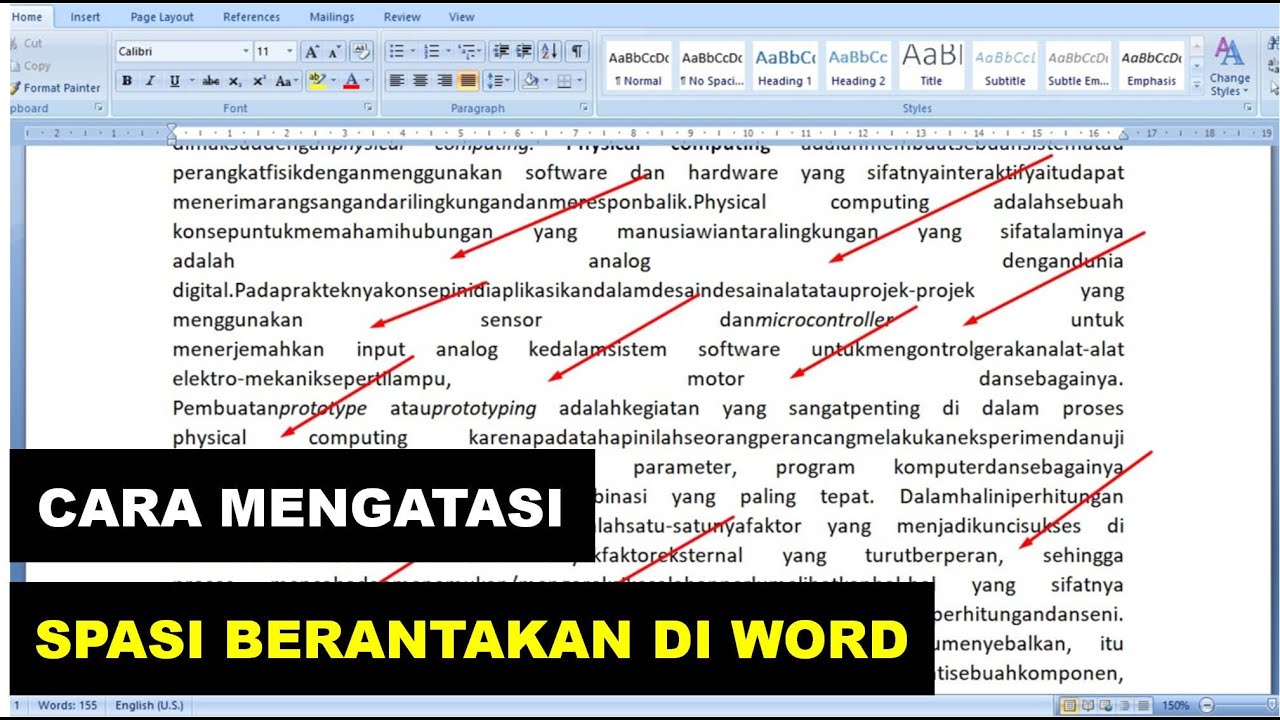
Cara Mengatasi Spasi Berantakan Di Word 2007 Youtube -
Periksa dan Atur Spasi Paragraf
Buka tab Home lalu klik ikon Line and Paragraph Spacing. Pilih opsi Line Spacing Options untuk mengatur spasi sebelum dan sesudah paragraf secara tepat. Mengatur nilai 6 pt sebelum dan sesudah dapat mengurangi jarak kosong yang tidak diperlukan.
-
Gunakan Format Painter untuk Menyalin Pengaturan
Jika satu paragraf sudah memiliki spasi yang tepat, gunakan Format Painter untuk menyalin format tersebut ke paragraf lain. Klik ikon Format Painter pada toolbar, lalu pilih teks target. Metode ini mempercepat proses perbaikan spasi pada dokumen panjang.
-
Manfaatkan Find and Replace untuk Spasi Ganda
Tekan Ctrl+H untuk membuka dialog Find and Replace. Di kotak Find what ketik dua spasi, lalu di Replace with ketik satu spasi, dan klik Replace All. Langkah ini membersihkan spasi ganda yang sering menjadi penyebab tampilan berantakan.
-
Simpan dan Pratinjau Dokumen
Setelah semua pengaturan selesai, simpan dokumen dan pilih Print Preview untuk memastikan spasi kalimat sudah rapi. Lihat tampilan pada mode cetak untuk mengidentifikasi masalah yang mungkin terlewat. Jika masih ada ketidaksesuaian, kembali ke langkah sebelumnya untuk penyesuaian akhir.
Tips Tambahan untuk Dokumentasi Profesional
Selalu gunakan gaya (style) bawaan Word untuk heading, subheading, dan body text, karena gaya otomatis mengatur spasi dan margin secara konsisten. Menggunakan gaya juga memudahkan pembuatan daftar isi dan navigasi dokumen.
Jika Anda sering beralih antara Windows dan Mac, pastikan pengaturan ruler dan satuan ukuran disinkronkan pada kedua platform. Konsistensi ini menghindari perbedaan tampilan yang mengganggu ketika dokumen dibuka di sistem lain.
Kesimpulan
Dengan mengaktifkan ruler, mengatur margin, indentasi, tab stop, serta spasi paragraf, Anda dapat secara efektif mengubah spasi kalimat di Word 2007 yang berantakan menjadi tampilan yang bersih dan profesional. Ikuti langkah‑langkah terstruktur di atas untuk memastikan setiap dokumen terlihat rapi tanpa harus menghabiskan waktu memperbaiki kesalahan manual.

Tinggalkan Balasan