
Berpindah dokumen dari Google Docs ke Microsoft Word 2007 sering menimbulkan masalah spasi yang tidak konsisten. Perbedaan standar format antara kedua platform membuat paragraf tampak berjarak terlalu lebar atau terlalu rapat.
Artikel ini menyajikan langkah praktis untuk menyesuaikan spasi sehingga tampilan dokumen tetap profesional.”,
“content”: “
Mengapa Spasi Berubah Saat Migrasi
Google Docs menggunakan unit pemformatan berbasis pixel yang berbeda dengan poin yang dipakai Word 2007. Akibatnya, ukuran spasi baris dan paragraf dapat berubah secara otomatis saat file dibuka di Word.
Memahami penyebab ini membantu Anda memilih teknik koreksi yang tepat.”,
“
Selain perbedaan unit, gaya teks standar di Google Docs sering mengaktifkan jarak ganda secara implisit.
Word 2007 menafsirkan gaya tersebut sebagai nilai absolut, sehingga spasi yang tampak normal di Google menjadi berlebih di Word. Menyesuaikan gaya secara manual menjadi solusi yang paling akurat.
“,
“
Persiapan Dokumen di Google Docs
Sebelum mengunduh, periksa dan bersihkan semua pemformatan yang tidak diperlukan pada dokumen Google.
Gunakan fitur “Clear formatting” pada seluruh teks untuk menghilangkan style tersembunyi yang dapat memengaruhi spasi di Word. Simpan dokumen dalam format .docx agar kompatibilitas terjaga.”,
“
Langkah-Langkah Mengubah Spasi di Microsoft Word 2007
Setelah membuka file .docx di Word 2007, aktifkan tampilan simbol tersembunyi untuk memeriksa karakter kontrol.
Tekan kombinasi Ctrl+Shift+8 untuk menampilkan simbol ¶, spasi, dan pemisah baris yang memengaruhi tampilan akhir.
- Letakkan kursor pada paragraf pertama yang ingin diubah.
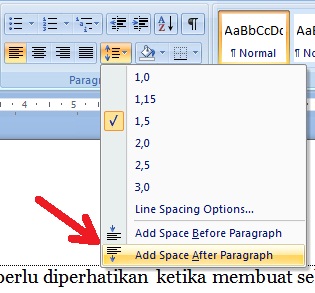
- Buka tab “Home”, klik ikon kecil di pojok kanan grup “Paragraph” untuk membuka jendela pengaturan.
- Pilih tab “Indents and Spacing”.
- Ubah nilai “Line spacing” menjadi “Single” atau “Exactly” dengan ukuran 12 pt sesuai kebutuhan.
- Sesuaikan “Before” dan “After” spacing menjadi 0 pt untuk menghilangkan jarak ekstra antar paragraf.
- Klik “OK” dan periksa hasilnya pada seluruh dokumen.
- Jika masih ada spasi berlebih, pilih seluruh teks (Ctrl+A) dan ulangi langkah di atas.
“,
“
Tips Mengatasi Masalah Umum
Jika spasi tetap tidak sesuai, periksa keberadaan section break atau page break yang tersembunyi.
Gunakan ikon “Show/Hide” (¶) pada tab “Home” untuk menampilkan semua break, lalu hapus yang tidak diperlukan dengan menekan Delete.
Selain itu, pastikan tidak ada style “Normal (Web)” yang secara otomatis menambahkan jarak ganda pada setiap paragraf.
“,
“
Memastikan Hasil Akurat Sebelum Disimpan
Setelah selesai mengatur spasi, lakukan pratinjau cetak (Print Preview) untuk melihat bagaimana dokumen akan tercetak.
Jika tampilan masih tidak memuaskan, kembali ke pengaturan paragraf dan sesuaikan nilai “Exactly” dengan angka yang lebih kecil, misalnya 10 pt.
Terakhir, simpan dokumen dalam format .docx atau .pdf tergantung kebutuhan distribusi, sehingga format spasi tidak berubah lagi pada mesin lain.
“,
“
Kesimpulan
Mengubah spasi dari Google Docs ke Microsoft Word 2007 memerlukan pembersihan format awal dan penyesuaian paragraf yang teliti.
Dengan mengikuti langkah-langkah di atas, Anda dapat memastikan dokumen tetap rapi tanpa spasi berlebih atau tidak konsisten.

Tinggalkan Balasan