
Konversi dokumen Word ke PDF menjadi kebutuhan rutin bagi banyak profesional di tahun 2026. Menggunakan aplikasi Candy dapat mempercepat proses sekaligus menjaga kualitas tampilan. Berikut langkah praktis yang dapat Anda ikuti.
1. Persiapan Dokumen Word
Pastikan file Word sudah selesai diedit dan tidak mengandung elemen tersembunyi yang dapat mengganggu konversi. Periksa kembali format heading, tabel, serta gambar agar tampil proporsional di PDF.
Sebelum memulai, simpan salinan cadangan di lokasi terpisah untuk menghindari kehilangan data saat proses konversi. Dengan cara ini, Anda tetap memiliki versi asli yang dapat diakses kembali.
2. Menggunakan Candy untuk Konversi
Candy menyediakan antarmuka yang intuitif, memungkinkan pengguna mengonversi file hanya dengan beberapa klik. Fitur drag‑and‑drop memudahkan penambahan dokumen tanpa harus menelusuri folder secara manual.
Selain konversi standar, aplikasi ini mendukung opsi pengaturan kualitas pdf, termasuk resolusi gambar dan kompresi teks. Pilihan ini berguna untuk menyesuaikan ukuran file akhir sesuai kebutuhan.
Cara Menginstal Candy
Unduh installer resmi Candy dari situs pengembang untuk memastikan keamanan software. Pilih versi yang kompatibel dengan sistem operasi Windows atau macOS yang Anda gunakan.
Ikuti panduan instalasi dengan mencentang opsi tambahan seperti pembaruan otomatis, sehingga aplikasi selalu up‑to‑date dengan fitur terbaru.
Mengatur Pengaturan Konversi
Setelah instalasi, buka menu Settings dan pilih tab Output Format. Di sini Anda dapat menentukan standar PDF/A untuk keperluan arsip atau PDF standar untuk dokumen umum.
Aktifkan fitur “Preserve Layout” bila dokumen mengandung banyak kolom atau elemen kompleks. Pengaturan ini memastikan tampilan PDF tetap konsisten dengan dokumen Word asli.
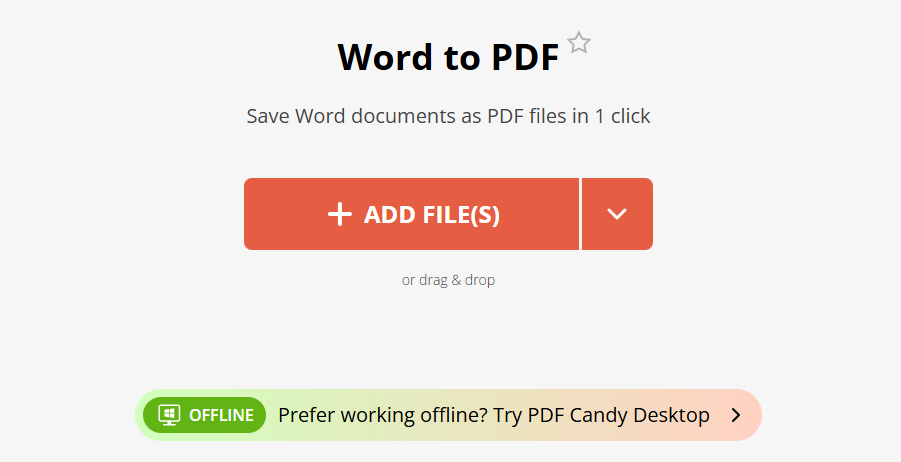
3. Langkah-Langkah Konversi Detail
- Seret file Word ke jendela utama Candy, atau klik tombol “Add File” untuk memilih dokumen secara manual. Pastikan file terdeteksi dengan benar sebelum melanjutkan.
- Pilih profil konversi yang sesuai, misalnya “High Quality” untuk presentasi atau “Small Size” untuk email. Profil ini secara otomatis menyesuaikan kompresi dan resolusi.
- Klik tombol “Convert” dan tunggu proses selesai. Waktu konversi biasanya singkat, tergantung kompleksitas dokumen dan spesifikasi komputer.
- Setelah selesai, periksa preview PDF yang ditampilkan oleh Candy. Jika ada elemen yang tidak sesuai, gunakan opsi “Re‑convert” dengan pengaturan yang dimodifikasi.
- Simpan hasil PDF ke folder tujuan dengan menekan tombol “Save As”. Anda dapat menambahkan kata kunci pada nama file untuk memudahkan pencarian di masa depan.
- Jika diperlukan, aktifkan fitur “Encrypt PDF” untuk melindungi dokumen dengan password. Pilihan ini berguna untuk dokumen rahasia atau yang akan dibagikan secara publik.
- Terakhir, gunakan fungsi “Batch Convert” bila Anda memiliki banyak file Word yang harus diubah sekaligus. Candy akan memproses semuanya dalam satu sesi tanpa intervensi manual.
Setelah semua langkah selesai, buka file PDF di pembaca standar untuk memastikan semua elemen tampil sempurna. Jika ada ketidaksesuaian, kembali ke pengaturan dan lakukan penyesuaian kecil.
4. Optimasi PDF Hasil Konversi
Gunakan fitur “Optimize PDF” di Candy untuk mengurangi ukuran file tanpa mengorbankan kualitas gambar. Teknik ini memanfaatkan kompresi lossless yang cocok untuk dokumen teks.
Anda juga dapat menambahkan bookmark atau tautan internal pada PDF untuk memudahkan navigasi, terutama pada dokumen yang panjang dan berstruktur.
5. Tips Keamanan dan Penyimpanan
Simpan PDF hasil konversi di layanan cloud yang mendukung enkripsi, seperti Google Drive atau OneDrive. Ini memberikan lapisan keamanan tambahan selain proteksi password.
Selalu periksa metadata PDF untuk memastikan tidak ada informasi pribadi yang tidak sengaja tersimpan, seperti nama penulis atau lokasi file asal.
6. Troubleshooting Umum
Jika konversi menghasilkan file kosong atau teks terpotong, periksa apakah dokumen Word mengandung makro atau elemen VBA yang tidak didukung. Nonaktifkan elemen tersebut sebelum mengonversi.
Masalah kompatibilitas biasanya dapat diatasi dengan memperbarui versi Candy ke rilis terbaru, karena pembaruan sering menyertakan perbaikan bug terkait format dokumen.
Kesimpulan
Candy menawarkan solusi lengkap untuk mengubah Word ke PDF dengan cepat, aman, dan dapat disesuaikan. Dengan mengikuti panduan ini, Anda dapat menghasilkan PDF berkualitas tinggi tanpa harus menguasai software rumit.
Manfaatkan fitur tambahan seperti enkripsi, batch conversion, dan optimasi untuk meningkatkan efisiensi kerja Anda di tahun 2026. Selamat mencoba!

Tinggalkan Balasan