
Spasi yang tepat dapat meningkatkan keterbacaan dan tampilan profesional dokumen Anda. Di Word 2013, mengatur spasi tidak selalu intuitif tanpa bantuan visual. Artikel ini menjelaskan cara mengubah spasi dengan memanfaatkan ruler, margin, dan tab stop secara praktis.
1. Aktifkan Ruler untuk Kontrol Visual Spasi
Langkah pertama adalah menampilkan ruler pada tampilan Print Layout, karena ruler memberi indikasi langsung tentang margin dan indentasi. Pilih tab View lalu centang kotak Ruler, pastikan mode Print Layout aktif untuk melihat ruler horizontal di bagian atas dan vertikal di sisi kiri.
Jika ruler vertikal tidak muncul, buka menu File, pilih Options, lalu masuk ke tab Advanced. Pada bagian Display, aktifkan opsi Show vertical ruler in Print Layout view, kemudian klik OK untuk menyimpan perubahan.
Setelah ruler terlihat, Anda dapat menyeret marker pada ruler untuk menyesuaikan spasi secara real time, sehingga perubahan terlihat langsung pada teks yang sedang diedit.
2. Gunakan Margin dan Indentasi untuk Mengatur Spasi Baris
Margin kiri dan kanan dapat memengaruhi persepsi spasi horizontal di antara kata‑kata. Seret marker segitiga kecil pada ruler untuk mengubah margin luar, atau gunakan kotak marker untuk mengatur indentasi baris pertama.
Indentasi khusus, seperti hanging indent, memungkinkan baris kedua dan seterusnya menjorok ke dalam, menciptakan efek spasi yang lebih rapat pada paragraf berformat daftar. Untuk mengatur hanging indent, tarik bagian atas marker bawah ke kanan sesuai kebutuhan.
Dengan kombinasi margin dan indentasi, Anda dapat menciptakan tampilan teks yang seimbang tanpa harus mengubah ukuran font atau menambah spasi manual.
3. Manfaatkan Tab Stop untuk Spasi Khusus di Antara Kata
Tab stop memungkinkan penempatan titik berhenti yang presisi pada ruler, cocok untuk mengatur spasi antar kolom atau bagian teks tertentu. Klik pada ruler di posisi yang diinginkan, pilih jenis tab (left, center, right, decimal, atau bar) melalui dialog Tab.
Setelah tab stop terpasang, tekan tombol Tab pada keyboard untuk memindahkan kursor ke posisi yang telah ditentukan, menghasilkan spasi yang konsisten di seluruh dokumen. Ini sangat berguna untuk membuat daftar isi atau tabel sederhana tanpa menggunakan tabel.
Anda juga dapat menghapus atau memindahkan tab stop dengan menyeretnya kembali ke ruler atau mengklik kanan pada ruler untuk membuka opsi penghapusan.
4. Sesuaikan Spasi Antar Paragraf lewat Layout Cetak
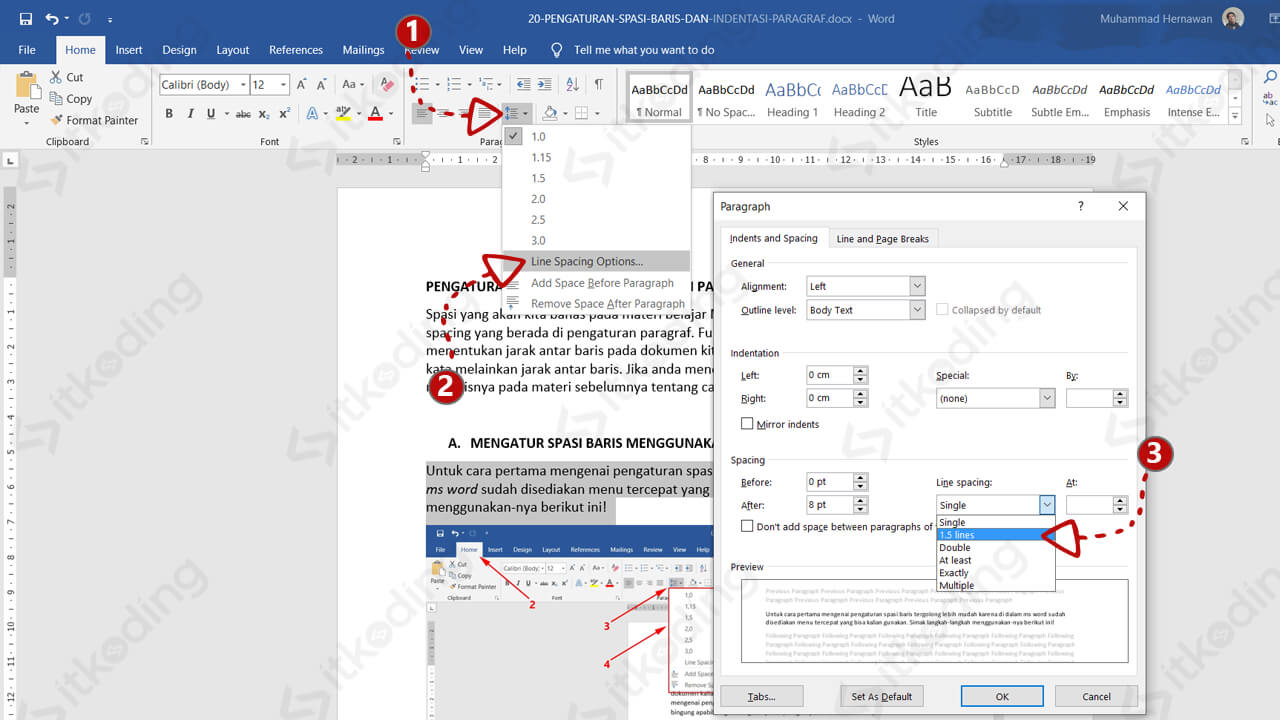
Pengaturan spasi antar paragraf dapat diakses melalui dialog Paragraph pada tab Home. Pilih opsi Line and Paragraph Spacing, kemudian tentukan nilai spasi sebelum atau sesudah paragraf sesuai kebutuhan.
Jika Anda lebih suka kontrol visual, gunakan ruler untuk mengatur spasi antar paragraf dengan menyeret marker khusus yang muncul di bagian bawah ruler ketika paragraf dipilih. Ini memberikan gambaran langsung tentang berapa banyak ruang yang ditambahkan.
Pastikan semua paragraf menggunakan style yang sama agar perubahan spasi tetap konsisten di seluruh dokumen, terutama ketika dokumen akan dicetak atau dibagikan secara digital.
5. Simpan Pengaturan sebagai Template untuk Penggunaan Berulang
Setelah menemukan kombinasi spasi, margin, dan tab stop yang ideal, simpan dokumen sebagai template (.dotx) sehingga Anda tidak perlu mengatur ulang setiap kali membuat dokumen baru. Pilih File → Save As, lalu pilih Word Template pada tipe file.
Template yang disimpan dapat diakses melalui New → Personal, memungkinkan Anda memulai proyek dengan format spasi yang telah dioptimalkan. Ini menghemat waktu dan memastikan konsistensi brand atau standar organisasi.
Jika diperlukan penyesuaian lebih lanjut, buka template, ubah pengaturan yang diinginkan, lalu simpan kembali; perubahan akan otomatis diterapkan pada semua dokumen berbasis template tersebut.
Kesimpulan
Mengubah spasi di Word 2013 tidak harus rumit; dengan mengaktifkan ruler, mengatur margin, indentasi, serta memanfaatkan tab stop, Anda dapat mengontrol setiap aspek spasi secara visual.
Menjadikan pengaturan tersebut sebagai template akan memastikan konsistensi dan efisiensi dalam setiap proyek penulisan Anda di masa mendatang.

Tinggalkan Balasan