
Microsoft Word 2007 masih banyak dipakai oleh profesional yang mengutamakan stabilitas. mengubah spasi secara cepat dapat meningkatkan produktivitas penulisan. Artikel ini menyajikan panduan lengkap cara mengubah spasi di Word 2007 menggunakan keyboard, lengkap dengan tips memanfaatkan ruler.
Langkah-langkah Utama
-
Pastikan dokumen berada dalam tampilan Print Layout dan aktifkan ruler melalui tab View atau shortcut Alt+W, R. Ruler yang terlihat membantu mengontrol margin dan indentasi secara visual.
Setelah ruler muncul, Anda dapat langsung melihat posisi tab stop yang memengaruhi jarak antar kata.
-
Pilih teks atau seluruh paragraf yang ingin diubah spasinya dengan menekan Ctrl+A untuk seluruh dokumen atau Shift+Panah untuk seleksi parsial.
Pemilihan yang tepat memastikan perubahan spasi tidak memengaruhi bagian lain yang tidak diinginkan.
-
Tekan kombinasi Ctrl+Shift+Space untuk menyisipkan non‑breaking space, berguna saat Anda tidak ingin kata terpisah pada akhir baris.
Fitur ini sering dipakai dalam penulisan nomor seri atau nama produk yang harus tetap bersatu.
-
Gunakan shortcut Ctrl+1 untuk spasi tunggal, Ctrl+2 untuk spasi ganda, dan Ctrl+5 untuk spasi 1,5 baris. Ketiga perintah ini langsung mengubah jarak vertikal antar baris.
Anda dapat beralih antar mode spasi dengan cepat tanpa membuka menu apa pun.
-
Tekan Alt+O, kemudian P, dan terakhir T untuk membuka dialog Paragraph lewat keyboard. Di dalam dialog, fokus otomatis berada pada opsi “Spacing”.
Dengan menavigasi menggunakan tombol Tab, Anda dapat mengatur nilai “Before” dan “After” secara presisi.
-
Gunakan tombol panah atas atau bawah untuk menambah atau mengurangi nilai spasi sebelum atau sesudah paragraf, biasanya dalam kelipatan 0,5 poin.
Setelah nilai sesuai, tekan Enter untuk mengonfirmasi perubahan.
-
Jika ingin mengatur spasi khusus antar kata, pilih menu “Replace” dengan Ctrl+H, masukkan dua spasi di kolom “Find what” dan satu spasi di “Replace with”, lalu klik Replace All.
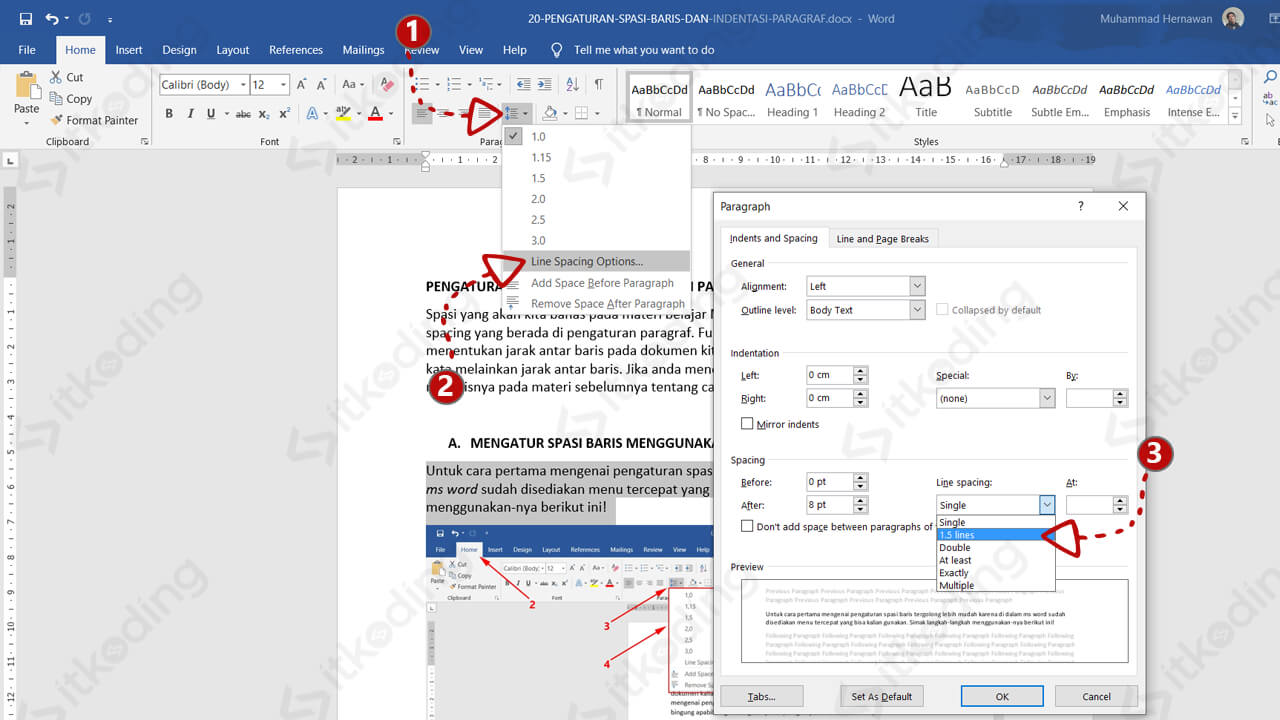
Cara Mengatur Spasi di Word Line Spacing dan Paragraf Metode ini mempercepat perbaikan spasi berlebih pada dokumen panjang.
-
Terakhir, simpan dokumen dengan Ctrl+S atau gunakan shortcut F12 untuk menyimpan dengan nama baru.
Penyimpanan rutin menghindari kehilangan perubahan penting pada pengaturan spasi.
Tips Mengoptimalkan Ruler untuk Kontrol Spasi
Ruler tidak hanya menampilkan batas margin, tetapi juga dapat menandai tab stop yang memengaruhi jarak horizontal antar kata.
Dengan menyeret marker tab ke posisi yang diinginkan, Anda dapat menciptakan spasi khusus tanpa harus mengubah pengaturan paragraf.
Gunakan kombinasi Shift+Alt+Panah untuk memindahkan marker secara halus, memberi kontrol mikro pada layout teks.
Setelah mengatur tab stop, kembali ke keyboard dan gunakan tombol Tab untuk memanfaatkan posisi tersebut dalam penulisan.
Pemecahan Masalah Umum
Jika shortcut spasi tidak berfungsi, pastikan mode Insert aktif dan tidak berada dalam mode Overwrite.
Periksa juga apakah template dokumen memiliki style yang mengunci nilai spasi; ubah style atau reset ke Normal untuk mengatasinya.
Apabila ruler tidak muncul meski sudah diaktifkan, tutup dan buka kembali Word atau reset pengaturan tampilan melalui File → Options → Advanced → Display.
Masalah lain seperti spasi tetap berlebih setelah replace biasanya disebabkan oleh karakter non‑printable; gunakan Show/Hide (Ctrl+Shift+8) untuk menampilkannya.
Kesimpulan
Dengan menguasai kombinasi keyboard seperti Ctrl+1, Ctrl+2, Ctrl+5, serta memanfaatkan ruler, Anda dapat mengubah spasi di Word 2007 secara efisien.
Penerapan langkah-langkah di atas akan mempercepat proses editing dan menghasilkan dokumen yang rapi serta profesional.

Tinggalkan Balasan