
Word 2010 masih menjadi pilihan banyak profesional untuk menyiapkan dokumen resmi. Memahami cara mengubah spasi di Word 2010 sangat penting agar tampilan teks terasa seimbang dan mudah dibaca. Artikel ini menyajikan langkah demi langkah dalam format listicle yang mudah diikuti.
Persiapan Awal
Sebelum mengubah spasi, pastikan dokumen berada dalam mode tampilan Print Layout untuk mengontrol hasil akhir secara visual. Buka tab “Home” dan periksa bahwa semua teks menggunakan style standar yang konsisten.
Langkah pertama ini membantu menghindari konflik antara format paragraf dan style khusus yang mungkin sudah diterapkan.
- Pilih seluruh dokumen dengan menekan Ctrl+A untuk memastikan perubahan berlaku pada semua teks.
- Buka kotak dialog Paragraph melalui ikon kecil di pojok kanan bawah grup Paragraph.
- Pastikan opsi “Don’t add space between paragraphs of the same style” tidak tercentang.
- Catat nilai default pada bagian “Line spacing” sebelum melakukan perubahan.
- Jika menggunakan template khusus, pastikan template tersebut tidak mengunci pengaturan spasi.
- Gunakan fitur Reveal Formatting (Shift+F1) untuk melihat atribut spasi yang aktif.
- Setelah semua persiapan selesai, klik OK untuk menutup dialog.
- Simak hasil tampilan pada layar, pastikan tidak ada perubahan tak terduga.
Mengatur Jarak Antara Baris
Pengaturan jarak baris memengaruhi kepadatan teks dan kenyamanan membaca. Di Word 2010, Anda dapat memilih antara Single, 1.5 lines, Double, atau nilai khusus.
Dengan mengatur jarak baris yang tepat, dokumen akan terlihat profesional dan tidak terlalu rapat.
- Pilih opsi “Line spacing” pada dialog Paragraph.
- Pilih “Multiple” dan masukkan nilai 1.15 untuk spasi sedikit lebih longgar.
- Jika membutuhkan ruang ekstra, gunakan nilai 1.5 atau 2 sesuai kebutuhan.
- Uji coba dengan menambahkan beberapa paragraf contoh untuk melihat efeknya.
- Gunakan preview pada panel kanan untuk memastikan hasil visual sesuai harapan.
- Jika dokumen berisi tabel, pastikan pengaturan spasi tidak mengubah tinggi baris tabel secara signifikan.
- Setelah puas, klik OK untuk menerapkan perubahan.
- Catat nilai yang dipilih sebagai standar untuk dokumen selanjutnya.
Cara Mengubah Ukuran Spasi di Word
Ukuran spasi dapat diatur secara spesifik melalui opsi “Exactly” atau “At least” pada dialog Paragraph. Ini berguna ketika Anda ingin mengontrol tinggi baris secara presisi.
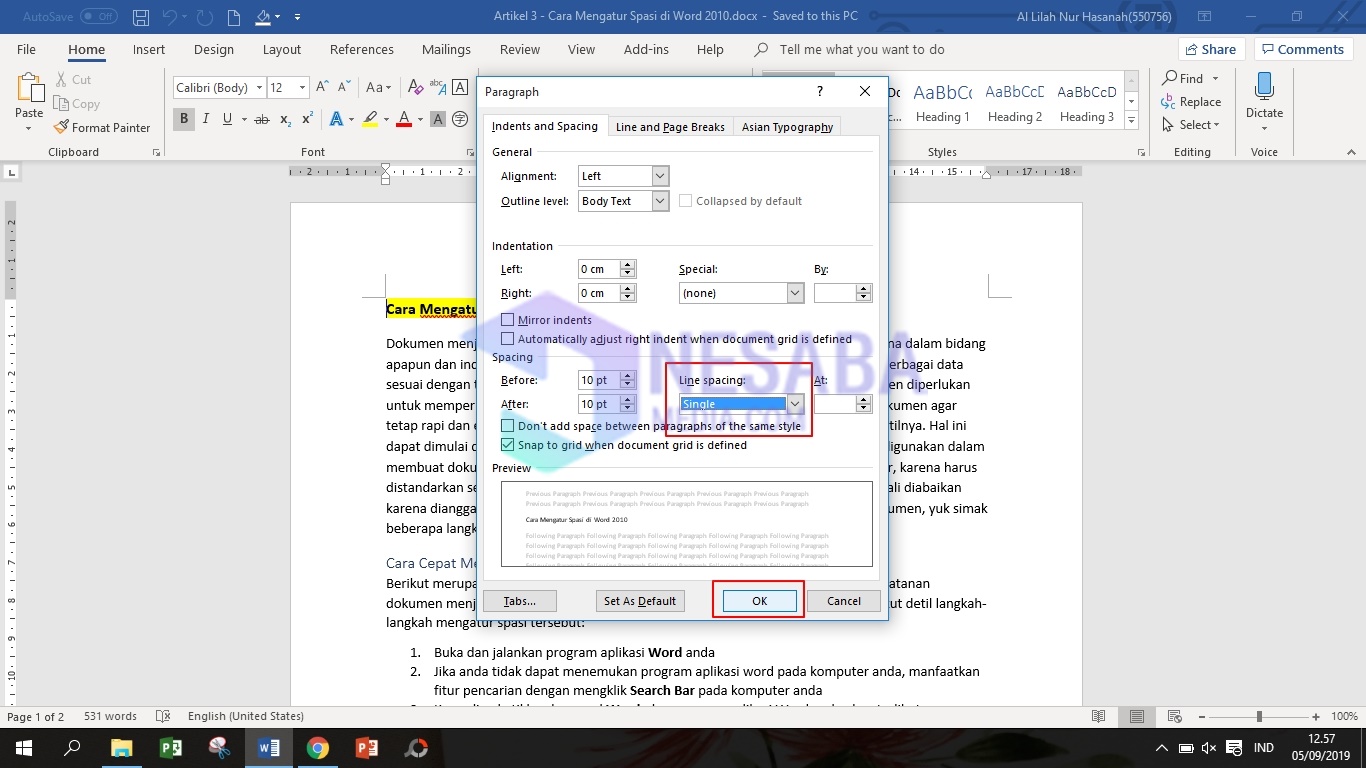
Fitur ini sering dipakai dalam pembuatan dokumen akademik atau laporan resmi yang memerlukan format ketat.
- Pilih opsi “Exactly” pada dropdown “Line spacing”.
- Masukkan nilai dalam poin, misalnya 14 pt untuk spasi standar.
- Jika menggunakan ukuran font 12 pt, nilai 14 pt memberikan ruang yang cukup tanpa terlihat berlebihan.
- Gunakan opsi “At least” bila Anda ingin memberi ruang minimal, tetapi tetap memungkinkan penyesuaian otomatis ketika ada karakter tinggi.
- Uji coba dengan menambahkan karakter berukuran besar seperti “W” atau “Á” untuk melihat respons spasi.
- Jika teks masih terasa rapat, tingkatkan nilai poin sedikit demi sedikit.
- Pastikan tidak mengubah margin halaman secara tidak sengaja.
- Setelah menemukan nilai ideal, simpan sebagai style khusus untuk penggunaan selanjutnya.
Membersihkan Spasi Tak Perlu
Seringkali dokumen mengandung spasi ganda atau spasi kosong yang tidak diperlukan, terutama setelah proses copy‑paste. Menghilangkan spasi berlebih meningkatkan kebersihan dokumen.
Berikut cara menghilangkan spasi di Word secara otomatis tanpa harus mengedit satu per satu.
- Buka dialog Find and Replace dengan Ctrl+H.
- Di kotak “Find what”, ketik dua spasi berurutan.
- Di kotak “Replace with”, ketik satu spasi.
- Klik “Replace All” untuk mengganti semua spasi ganda menjadi tunggal.
- Ulangi proses hingga tidak ada lagi spasi ganda yang terdeteksi.
- Jika terdapat spasi sebelum tanda baca, gunakan pola ” ^w” untuk menemukan spasi putih.
- Gunakan opsi “Use wildcards” untuk pencarian pola lebih kompleks.
- Terakhir, lakukan pemeriksaan visual untuk memastikan tidak ada spasi yang terpotong secara tidak sengaja.
Kesimpulan
Memahami cara mengubah spasi di Word 2010 memberikan kontrol penuh atas tampilan dokumen, mulai dari pengaturan jarak baris hingga penghilangan spasi tak perlu. Dengan mengikuti langkah‑langkah praktis di atas, Anda dapat menghasilkan dokumen yang rapi, profesional, dan mudah dibaca.
Jangan lupa menyimpan pengaturan sebagai style khusus agar proses penulisan berikutnya menjadi lebih cepat dan konsisten.

Tinggalkan Balasan