
Mengonversi dokumen dari format Word ke PDF kini menjadi kebutuhan penting bagi banyak profesional. Nitro menawarkan solusi yang andal dan mudah digunakan untuk mengubah word ke pdf dengan nitro secara cepat. Artikel ini akan memandu Anda langkah demi langkah untuk memaksimalkan fitur konversi dari Nitro.
Mengapa Memilih Nitro untuk Konversi Dokumen?
Nitro tidak hanya sekadar alat konversi pdf ke word, tetapi juga menyediakan berbagai fitur pengeditan yang lengkap. Anda dapat mengubah file PDF ke word dengan hasil yang rapi tanpa mengubah tata letak asli dokumen. Kualitas output yang dihasilkan Nitro sangat baik untuk kebutuhan profesional dan akademis.
Keunggulan Utama Nitro
- Antarmuka yang intuitif dan mudah dipahami oleh pengguna baru.
- Proses konversi yang cepat tanpa mengurangi kualitas dokumen.
- Dukungan untuk berbagai format file, termasuk DOCX dan PDF.
Dengan Nitro, Anda tidak perlu khawatir tentang kehilangan format teks atau gambar saat melakukan konversi. Ini menjadi pilihan utama bagi mereka yang sering bekerja dengan dokumen penting.
Langkah-Langkah Mengubah Word ke PDF dengan Nitro
Proses konversi dokumen ke PDF menggunakan Nitro sangat sederhana dan dapat dilakukan dalam beberapa klik saja. Berikut adalah panduan lengkap yang dapat Anda ikuti dengan mudah.
Menggunakan Fitur Konversi Bawaan
Pertama, buka aplikasi Nitro dan pilih opsi “Convert” dari menu utama. Kemudian, unggah file Word yang ingin Anda ubah menjadi PDF.
Setelah file terunggah, pilih format output sebagai PDF dan klik tombol “Convert”. Nitro akan memproses file tersebut dalam hitungan detik.
Terakhir, simpan file PDF yang dihasilkan ke lokasi yang Anda inginkan di perangkat. Anda juga dapat langsung membagikannya melalui email atau cloud storage.
Konversi Melalui Menu Klik Kanan
Nitro juga menyediakan opsi konversi cepat melalui menu klik kanan pada file Word di Windows. Klik kanan pada file tersebut, pilih “Convert with Nitro”, lalu tentukan format PDF.
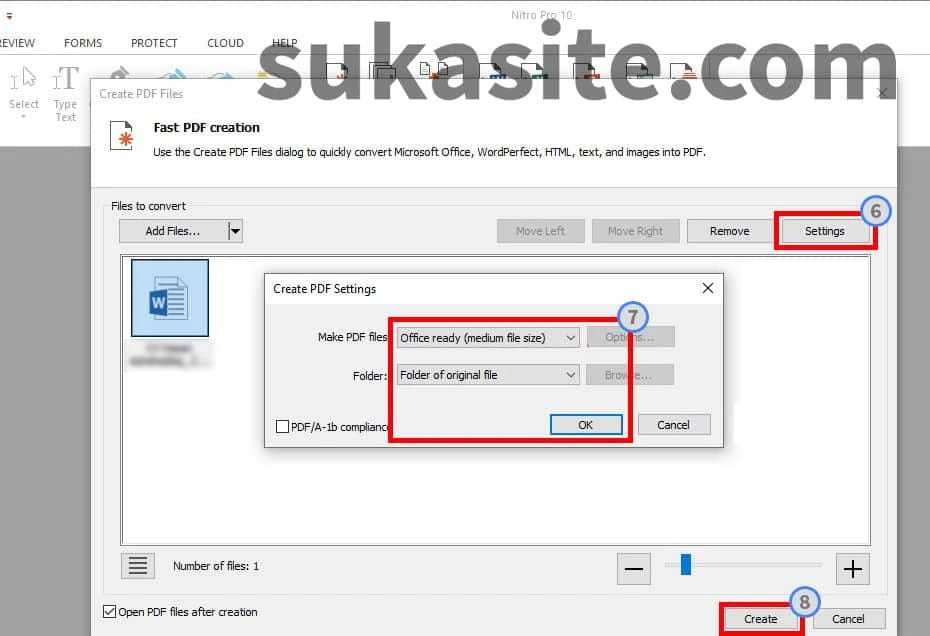
Metode ini sangat efisien untuk mengubah file PDF ke word atau sebaliknya tanpa membuka aplikasi terlebih dahulu. Ini menghemat waktu terutama saat menangani banyak file sekaligus.
Tips Mengoptimalkan Hasil Konversi
Agar hasil konversi pdf ke word online maupun offline tetap berkualitas, ada beberapa hal yang perlu diperhatikan. Pastikan dokumen Word Anda sudah final dan tidak memerlukan banyak perubahan setelah dikonversi.
Periksa kembali pengaturan halaman seperti margin, ukuran kertas, dan orientasi sebelum melakukan konversi. Ini akan membantu menjaga konsistensi tampilan dokumen setelah menjadi PDF.
Jika dokumen mengandung banyak gambar atau grafik, pastikan resolusi gambar cukup tinggi agar hasil PDF tetap tajam. Nitro akan mempertahankan kualitas visual dengan baik jika sumbernya jelas.
Alternatif dan Perbandingan dengan Alat Lain
Meskipun Nitro sangat mumpuni, ada beberapa alat konversi PDF ke word online yang juga bisa dipertimbangkan. Namun, Nitro menawarkan keunggulan dalam hal keamanan data dan kecepatan proses.
| Fitur | Nitro | Alat Online |
|---|---|---|
| Kecepatan | Sangat Cepat | Tergantung Koneksi |
| Keamanan | Lokal dan Terjamin | Berisiko pada Data |
| Fitur Edit | Lengkap | Terbatas |
Bagi Anda yang sering bekerja tanpa koneksi internet, Nitro adalah pilihan terbaik. Anda tetap bisa melakukan konversi dokumen ke PDF kapan saja tanpa hambatan.
Kesimpulan
Mengubah word ke pdf dengan nitro adalah solusi praktis yang wajib Anda coba. Dengan fitur lengkap dan hasil yang akurat, Nitro membantu meningkatkan produktivitas kerja Anda secara signifikan.
Jangan ragu untuk mengeksplorasi semua fitur yang ditawarkan Nitro untuk kebutuhan konversi dan pengeditan dokumen. Mulailah menggunakannya hari ini dan rasakan kemudahan dalam mengelola file Anda.

Tinggalkan Balasan