
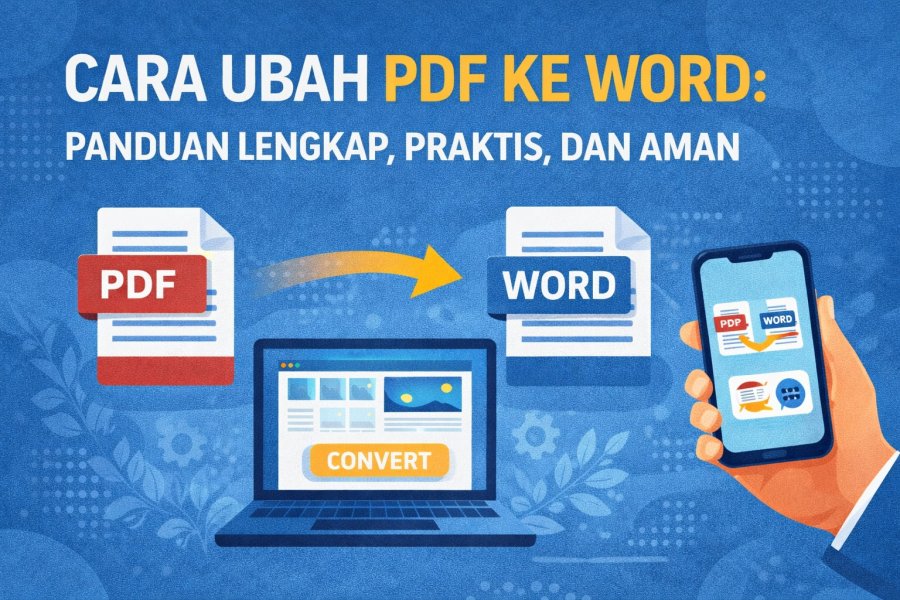
Mengubah berbagai format file menjadi Word sering kali dibutuhkan untuk keperluan pekerjaan, kuliah, atau administrasi. Dengan mengikuti panduan ini, Anda bisa mengubah ke word tanpa bingung dan tanpa aplikasi rumit. Artikel ini akan membahas tujuh cara praktis yang bisa langsung Anda coba di tahun 2026.
Mengapa Perlu Mengubah File ke Word?
Word adalah pengolah kata yang paling banyak digunakan untuk menyusun laporan, surat, dan dokumen resmi. Karena itu, banyak orang mencari cara convert PDF ke Word atau mengubah data dari aplikasi lain agar bisa diedit dengan mudah.
Selain itu, format word memungkinkan Anda mengatur margin, spasi, dan gaya tulisan sesuai kebutuhan. Dengan begitu, dokumen yang berasal dari Excel, PDF, atau gambar bisa dikelola lebih fleksibel.
Cara Mengubah excel ke word dengan Mudah
Metode Copy-Paste dengan Berbagai Opsi
Cara paling sederhana untuk memasukkan data Excel ke Word adalah dengan menyalin dan menempelkannya langsung. Anda cukup memilih sel atau tabel di Excel, lalu klik kanan dan pilih opsi paste di Word.
Ada tiga opsi paste yang perlu Anda kenali. Pertama, Keep Source Formatting untuk mempertahankan tampilan tabel asli, kedua Use Destination Style agar tabel menyesuaikan halaman Word, dan ketiga Keep Text Only untuk menyalin teks tanpa tabel.
Metode ini sangat cepat dan tidak memerlukan aplikasi tambahan. Namun, jika data Excel Anda sangat panjang, tampilannya bisa terpotong di halaman Word.
Menggunakan Aplikasi File Converter Online
Jika tabel Excel Anda rumit dan ingin hasil yang rapi, gunakan aplikasi file converter yang tersedia di internet. Beberapa layanan populer seperti Convertio, Smallpdf, dan Anyconv dapat mengubah file Excel menjadi Word dalam hitungan detik.
Anda hanya perlu mengunggah file Excel, memilih format output Word, lalu menunggu proses konversi selesai. Hasilnya bisa diunduh langsung tanpa perlu menginstal software apa pun di perangkat Anda.
Layanan ini juga mendukung konversi PDF ke Word, sehingga Anda tidak perlu repot mengetik ulang isi dokumen. Pastikan koneksi internet stabil agar proses unggah dan unduh berjalan lancar.
Mengubah PDF ke Word: Dua Cara Terbaik
File PDF sering kali sulit diedit karena formatnya terkunci. Untuk mengatasi hal ini, Anda bisa menggunakan fitur bawaan Word atau bantuan situs penyedia jasa konversi.
Microsoft Word versi terbaru sudah memiliki fitur untuk membuka file PDF secara langsung dan mengubahnya menjadi dokumen yang bisa diedit. Caranya, buka Word, pilih menu Open, lalu pilih file PDF yang ingin diubah.
Setelah itu, Word akan memberi notifikasi bahwa proses konversi akan dilakukan. Anda tinggal menyetujui dan menunggu hingga dokumen terbuka dalam format yang bisa disunting.
Jika Anda tidak memiliki Word versi terbaru, gunakan situs seperti iLovePDF atau Adobe Acrobat Online. Cara convert PDF ke Word melalui situs ini juga mudah, cukup unggah file dan unduh hasilnya.
Mengubah JPG ke Word untuk Dokumen Cetak
Terkadang Anda menerima dokumen dalam bentuk gambar, seperti foto hasil scan atau tangkapan layar. Untuk mengubah gambar tersebut menjadi teks yang bisa diedit, Anda perlu menggunakan teknologi OCR (Optical Character Recognition).
Beberapa situs penyedia converter JPG ke Word sudah dilengkapi fitur OCR secara gratis. Anda bisa mengunggah gambar JPG, lalu sistem akan membaca teks di dalamnya dan mengubahnya menjadi dokumen Word.
Hasil konversi ini sangat membantu jika Anda ingin menyalin isi buku, artikel, atau dokumen lama yang hanya tersedia dalam bentuk foto. Pastikan gambar memiliki resolusi yang cukup agar teks terbaca dengan akurat.
Selain itu, Anda juga bisa menggunakan Google Docs untuk melakukan konversi ini. Cukup unggah gambar ke Google Drive, buka dengan Google Docs, lalu fitur OCR akan bekerja secara otomatis.
Word ke JPEG: Mengubah Dokumen Menjadi Gambar
Kebalikan dari proses sebelumnya, terkadang Anda perlu mengubah dokumen Word menjadi format gambar JPEG. Ini berguna untuk mengirim dokumen melalui media sosial atau menyimpannya sebagai bukti tanpa bisa diubah.
Cara termudah adalah dengan mengekspor dokumen Word ke PDF terlebih dahulu, lalu mengubah PDF tersebut menjadi JPEG melalui situs konverter. Alternatif lain, Anda bisa menggunakan fitur screenshot atau tangkapan layar untuk menyimpan halaman Word sebagai gambar.
Untuk hasil yang lebih profesional, gunakan aplikasi seperti Microsoft Paint atau Photoshop untuk memotong dan menyimpan halaman Word dalam format JPEG. Dengan begitu, dokumen Anda siap dibagikan ke siapa saja.
Tips Memilih Alat Konversi yang Tepat
Ada banyak alat konversi yang tersedia, tetapi tidak semuanya aman dan berkualitas. Pilihlah layanan yang memiliki reputasi baik dan tidak menyimpan file Anda terlalu lama di server.
Perhatikan juga ukuran file maksimal yang didukung oleh layanan tersebut. Beberapa situs gratis membatasi ukuran file, sementara layanan berbayar menawarkan kapasitas lebih besar dan fitur tambahan seperti konversi batch.
Untuk keamanan data, hindari mengunggah dokumen sensitif ke situs yang tidak jelas. Gunakan layanan yang memiliki enkripsi dan kebijakan privasi yang jelas.
Kesimpulan
Mengubah berbagai format file ke Word kini bisa dilakukan dengan banyak cara, baik secara manual maupun menggunakan alat online. Anda bisa memilih metode yang paling sesuai dengan kebutuhan dan perangkat yang dimiliki.
Dengan memahami cara convert PDF ke word, mengubah Excel, dan mengonversi JPG, pekerjaan Anda akan jauh lebih efisien. Mulailah mencoba cara-cara di atas dan temukan mana yang paling nyaman untuk Anda gunakan setiap hari.

Tinggalkan Balasan