
Microsoft Word tetap menjadi pilihan utama untuk menulis dokumen profesional di tahun 2026. Namun, banyak pengguna masih bingung cara mengubah spacing word agar tampilan teks lebih rapi. Artikel ini menyajikan langkah‑langkah praktis yang dapat langsung Anda terapkan.
10 Cara Mengubah Spacing di Word Secara Efektif
-
Gunakan Toolbar Home untuk Line Spacing Cepat
Pertama, buka tab Home dan temukan ikon Line and Paragraph Spacing. Klik ikon tersebut untuk menampilkan pilihan jarak spasi standar seperti 1,0, 1,5, atau 2,0.
Jika ingin jarak yang lebih spesifik, pilih Line Spacing Options di bagian bawah menu. Di jendela yang muncul, Anda dapat mengatur cara mengatur line spacing di Word secara detail.
-
Sesuaikan Spasi Sebelum dan Sesudah Paragraf
Di dalam jendela Paragraph, terdapat opsi Spacing untuk mengatur spasi sebelum dan sesudah paragraf. Mengatur nilai ini membantu memisahkan blok teks tanpa menambah baris kosong.
Pengaturan ini sangat berguna bila Anda ingin menonjolkan heading atau sub‑heading dalam dokumen.
-
Gunakan Shortcut Keyboard untuk Kecepatan
Tekan
Ctrl+1untuk mengatur spasi tunggal,Ctrl+2untuk spasi ganda, danCtrl+5untuk spasi 1,5 baris. Shortcut ini mempercepat proses editing tanpa harus membuka menu.Anda dapat mengkombinasikannya dengan pemilihan teks tertentu untuk mengubah spacing secara selektif.
-
Mengubah Spasi Karakter (Letter Spacing)
Pilih teks yang ingin diatur, lalu buka tab Home dan klik ikon Font Dialog Box Launcher. Di tab Advanced, temukan opsi Spacing untuk mengatur jarak antar huruf.
Pengaturan ini berguna untuk desain grafis atau judul yang memerlukan tampilan lebih elegan.
-
Gunakan Styles untuk Konsistensi
Buat atau modifikasi style yang sudah ada, kemudian atur spacing pada level style tersebut. Semua paragraf yang memakai style ini akan otomatis mengikuti pengaturan yang Anda tentukan.
Ini memudahkan pengaturan dokumen panjang yang mengandung banyak heading dan sub‑heading.
-
Mengatur Spasi dalam Tabel
Pilih sel tabel, klik kanan, dan pilih Table Properties. Di tab Cell, Anda dapat mengatur margin dalam sel yang berfungsi sebagai spasi internal.
Pengaturan ini meningkatkan keterbacaan data dalam tabel tanpa mengubah ukuran kolom.
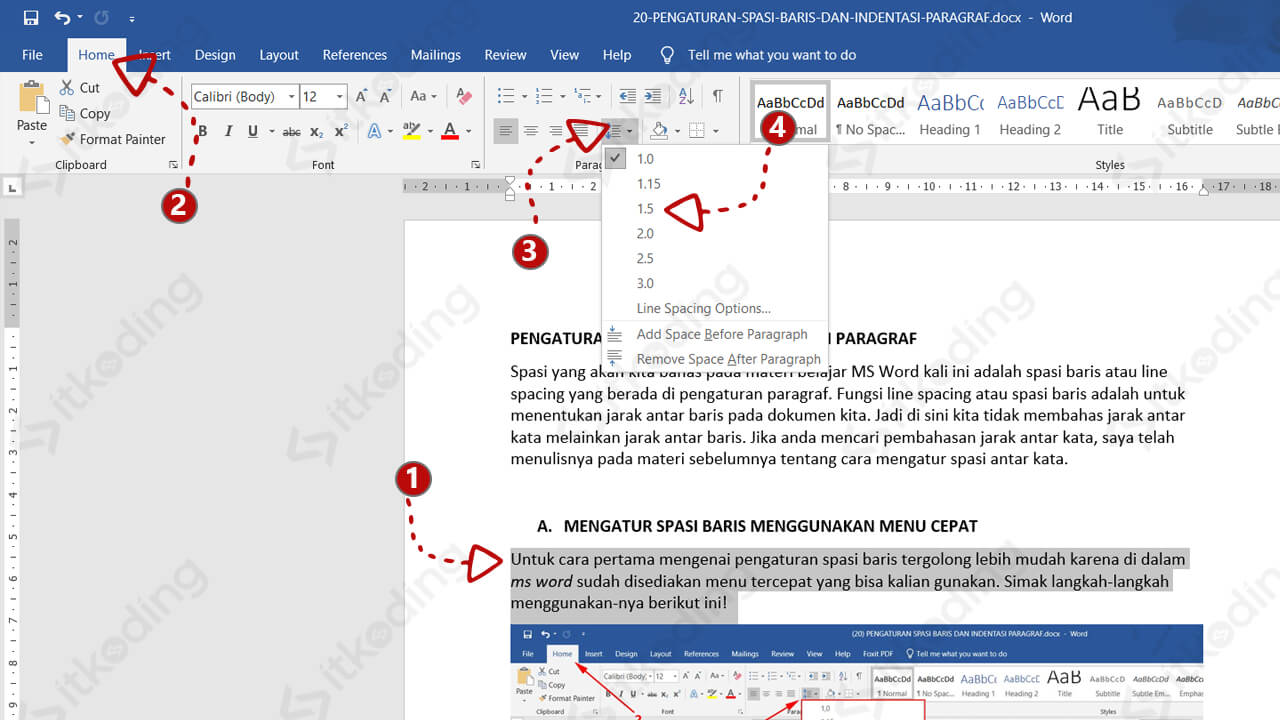
Cara Mengatur Spasi di Word (Line Spacing dan Paragraf) -
Gunakan Format Painter untuk Menyalin Pengaturan
Setelah Anda mengatur spacing pada satu bagian, klik ikon Format Painter dan seret ke teks lain yang ingin disamakan. Ini menghemat waktu dibandingkan mengatur satu per satu.
Pastikan tidak menyalin format yang tidak diinginkan seperti warna atau font.
-
Atur Spasi untuk Daftar Bullet dan Numbering
Pilih daftar, kemudian klik kanan dan pilih Adjust List Indents. Di sini Anda dapat mengubah jarak antara bullet atau angka dengan teks.
Pengaturan ini penting untuk dokumen yang banyak menggunakan poin-poin penting.
-
Gunakan Fitur Find and Replace untuk Spasi Ganda
Jika dokumen Anda mengandung spasi ganda yang tidak diinginkan, tekan
Ctrl+H, masukkan dua spasi di kolom Find what dan satu spasi di Replace with. Klik Replace All untuk membersihkan dokumen.Metode ini cepat membersihkan kesalahan pengetikan pada dokumen besar.
-
Optimalkan Spasi untuk Cetak dan PDF
Sebelum mencetak atau menyimpan sebagai PDF, tinjau preview dan pastikan line spacing tidak terlalu rapat atau terlalu longgar. Pilih Print Layout untuk melihat hasil akhir.
Pengaturan yang tepat memastikan dokumen terlihat profesional di semua format.
Tips Praktis Tambahan untuk Mengatur Spacing
Selain langkah‑langkah di atas, Anda dapat memanfaatkan template bawaan Word yang sudah mengatur spacing secara optimal. Pilih template yang sesuai dengan jenis dokumen Anda, seperti laporan, proposal, atau surat resmi.
Jangan lupa untuk menyimpan pengaturan kustom Anda sebagai style baru. Dengan begitu, Anda dapat mengaplikasikannya pada dokumen selanjutnya tanpa harus mengatur ulang.
Kesimpulan
Memahami cara mengubah spacing word sangat penting untuk menghasilkan dokumen yang rapi dan profesional. Dengan mengikuti 10 langkah praktis di atas serta tips tambahan, Anda dapat mengontrol line spacing, spasi paragraf, dan bahkan jarak antar huruf dengan mudah.
Manfaatkan fitur built‑in Word serta shortcut keyboard untuk mempercepat proses editing. Selamat mencoba dan semoga dokumen Anda selalu tampil optimal di tahun 2026.

Tinggalkan Balasan