
Adobe Reader tidak hanya berfungsi sebagai pembaca PDF, tetapi juga dapat membantu mengonversi dokumen Word menjadi PDF dengan mudah. Panduan ini menjelaskan langkah demi langkah cara mengubah Word ke PDF dengan Adobe Reader pada tahun 2026.
Simak tips tambahan untuk hasil yang lebih profesional.”,
“
Mengapa Memilih Adobe Reader untuk Konversi
“: “”,
“content”: “
Adobe Reader sudah terpasang di banyak komputer kantor, sehingga tidak perlu mengunduh perangkat lunak tambahan. Keamanan file terjaga karena Adobe selalu memperbarui proteksi terhadap malware.
Selain itu, tampilan PDF yang dihasilkan biasanya konsisten dengan format aslinya.”,
“
Pengguna dapat memanfaatkan fitur bawaan untuk mengoptimalkan ukuran file tanpa mengorbankan kualitas. Hal ini penting bagi ASN yang harus mengirim dokumen resmi melalui layanan daring dengan batas ukuran tertentu.
“,
“
Langkah-Langkah Mengubah Word ke PDF dengan Adobe Reader
“: “”,
“content”: “
Berikut rangkaian langkah yang dapat Anda ikuti mulai dari persiapan dokumen hingga penyimpanan akhir. Pastikan Anda memiliki Adobe Reader versi terbaru untuk mengakses semua fungsi.
-
Siapkan file Word yang akan diubah menjadi PDF. Pastikan semua format teks, gambar, dan tabel sudah final sebelum proses konversi. Simpan dokumen dengan nama yang jelas untuk memudahkan pencarian.
-
Buka Adobe Reader, kemudian pilih menu “File” → “Create” → “PDF from File”. Pada jendela yang muncul, arahkan ke lokasi file Word Anda dan klik “Open”. Adobe akan memuat konten secara otomatis.
-
Setelah file terbuka, tinjau tampilan PDF pada preview. Periksa apakah gambar, tabel, dan heading muncul sesuai harapan. Jika ada yang tidak tepat, kembali ke dokumen Word, lakukan perbaikan, lalu ulangi proses.
-
Tekan tombol “Save As” untuk menyimpan hasil konversi. Pilih folder tujuan, beri nama file PDF, dan pastikan format yang dipilih adalah .pdf. Klik “Save” untuk menyelesaikan proses.
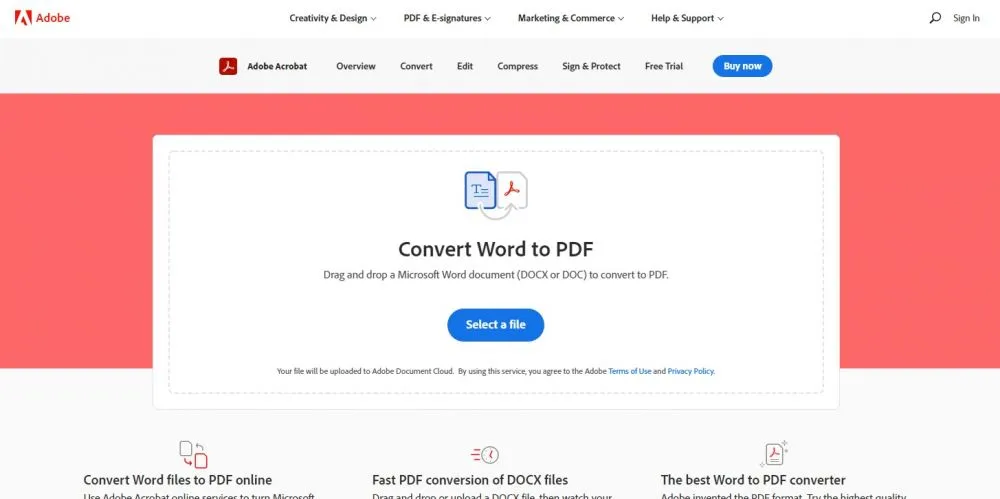
13 Cara mengubah Word ke PDF secara online dan offline -
Jika diperlukan, gunakan fitur “Optimize PDF” di Adobe Reader untuk memperkecil ukuran file. Pilihan ini berguna ketika dokumen akan diunggah ke portal pemerintah yang memiliki batas maksimum.
“,
“
Tips Tambahan untuk Hasil PDF Optimal
“: “”,
“content”: “
Gunakan resolusi gambar yang sesuai agar PDF tidak menjadi terlalu berat. Pilih 150‑300 DPI untuk gambar standar dalam dokumen resmi.
Jika Anda perlu mengubah PDF kembali ke format Word, Adobe Reader tidak menyediakan fitur tersebut, tetapi Anda dapat menggunakan layanan Ubah PDF Ke Word online atau aplikasi pihak ketiga. Ini berguna ketika revisi dokumen diperlukan.
“,
“
Alternatif Gratis Jika Tidak Memiliki Adobe Reader
“: “”,
“content”: “
Bagi pengguna yang belum memiliki Adobe Reader, terdapat opsi PDF Ke Word Online yang dapat melakukan konversi sebaliknya. Namun, untuk mengubah Word menjadi PDF secara gratis, Anda dapat memanfaatkan fitur “Print to PDF” yang ada di sistem operasi modern.
Selain itu, banyak situs Converter PDF Ke Word menawarkan layanan konversi tanpa biaya, namun pastikan keamanan data Anda dengan memilih platform terpercaya.
“,
“
Kesimpulan
“: “”,
“content”: “
Mengubah Word ke PDF dengan Adobe Reader merupakan solusi cepat dan aman bagi ASN yang membutuhkan dokumen resmi dalam format PDF. Ikuti langkah-langkah di atas untuk menghasilkan file yang terstruktur dan sesuai standar.
Dengan menambahkan tip Ubah Word Jadi PDF serta memanfaatkan alternatif gratis bila perlu, proses konversi dapat menjadi lebih fleksibel dan efisien.

Tinggalkan Balasan