
Microsoft Word menjadi alat utama bagi banyak penulis, pelajar, dan profesional di tahun 2026. Namun, fitur pemeriksaan ejaan yang default tidak selalu cocok dengan kebutuhan spesifik setiap pengguna. Artikel ini menjelaskan cara mengubah spelling di Word agar sesuai dengan standar penulisan Anda.
Kenapa Mengubah Spelling di Word Penting
Fitur spell check di Word berfungsi berdasarkan kamus bawaan yang mengacu pada ejaan Amerika atau Inggris standar. Jika Anda menulis dalam variasi bahasa atau mengikuti pedoman ejaan khusus, hasil pemeriksaan dapat menandai kata yang sebenarnya benar.
Sejarah perubahan ejaan, seperti upaya Noah Webster pada abad ke-19 untuk memisahkan ejaan Amerika dari Inggris, menunjukkan bahwa standar bahasa bersifat dinamis. Memahami konteks ini membantu Anda menyesuaikan Word agar selaras dengan kebijakan ejaan terbaru di lingkungan kerja atau akademik.
Langkah-Langkah Praktis Mengubah Spelling di Word
-
Masuk ke tab “File” dan pilih “Options” untuk membuka jendela pengaturan Word.
Di sini Anda dapat mengakses seluruh opsi bahasa dan pemeriksaan ejaan yang tersedia.
-
Pilih “Language” pada panel kiri, kemudian tambahkan bahasa yang ingin Anda gunakan sebagai default.
Pastikan bahasa tersebut sudah diinstal; jika belum, klik “Install additional dictionaries” untuk mengunduh paket yang diperlukan.
-
Setelah bahasa ditambahkan, klik pada bahasa tersebut dan pilih “Set as Default”.
Langkah ini membuat seluruh dokumen baru menggunakan kamus bahasa yang telah Anda pilih.
-
Buka tab “Proofing” di dalam “Word Options”.
Aktifkan kotak centang “Check spelling as you type” dan “Mark grammar errors as you type” untuk memastikan pemeriksaan berjalan otomatis.
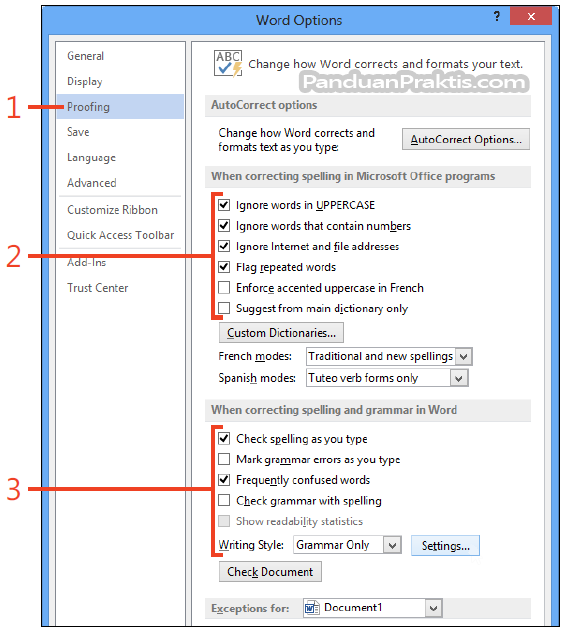
Cara Mengatur Spelling dan Grammar MS Word Jasa Ketik Batam No 1 – Rp4000 -
Jika Anda membutuhkan istilah khusus, buat kamus pribadi dengan mengklik “Custom Dictionaries”.
Tambahkan file kamus baru atau edit yang sudah ada, lalu masukkan kata-kata yang belum dikenali oleh kamus standar.
-
Untuk mengubah cara Word menangani kata yang di‑spell‑check, pilih “Exceptions” pada menu “Proofing”.
Masukkan kata atau frasa yang ingin dikecualikan agar tidak ditandai sebagai salah.
-
Terakhir, simpan semua perubahan dengan menekan “OK” dan tutup jendela “Word Options”.
Mulai kembali Word untuk memastikan semua pengaturan baru aktif pada dokumen selanjutnya.
Tips Tambahan untuk Mengoptimalkan Pemeriksaan Ejaan
Gunakan fitur “AutoCorrect” untuk menggantikan singkatan atau istilah teknis secara otomatis, sehingga Anda tidak perlu menambahkan setiap kata ke kamus pribadi.
Jangan lupa memperbarui kamus bahasa secara berkala melalui pembaruan Microsoft 365; hal ini memastikan Word mengenali kata baru yang muncul dalam tren bahasa tahun 2026.
Kesimpulan
Mengubah spelling di Word bukanlah proses yang rumit, asalkan Anda mengikuti langkah-langkah yang terstruktur. Dengan menyesuaikan bahasa, kamus pribadi, dan pengecualian, dokumen Anda akan lebih akurat dan bebas dari kesalahan ejaan yang tidak relevan.
Manfaatkan fitur-fitur tambahan seperti AutoCorrect dan pembaruan kamus untuk tetap selaras dengan standar penulisan modern.

Tinggalkan Balasan