
Microsoft Word merupakan aplikasi pengolah kata yang paling banyak digunakan di dunia, termasuk di Indonesia. Namun, tidak sedikit pengguna yang merasa bingung ketika tampilan atau bahasa pada aplikasi ini berubah secara tiba-tiba. Artikel ini akan membahas cara ubah bahasa di Word secara lengkap, baik untuk mengubah bahasa tampilan menu maupun bahasa pengecekan ejaan.
Mengapa Bahasa di Word Bisa Berubah Sendiri?
Perubahan bahasa di Word sering terjadi setelah pembaruan sistem operasi atau instalasi paket bahasa tertentu. Hal ini juga bisa dipicu oleh pengaturan regional pada perangkat yang tidak sesuai dengan preferensi pengguna.
Selain itu, sinkronisasi akun Microsoft juga dapat memengaruhi pengaturan bahasa di aplikasi Word. Jika akun yang digunakan memiliki bahasa utama berbeda, maka Word akan menyesuaikan diri secara otomatis.
Pengaruh Pengaturan Bahasa pada Produktivitas
Ketika bahasa tampilan berubah, banyak pengguna kesulitan menemukan menu atau fitur yang biasa digunakan. Hal ini tentu menghambat pekerjaan, terutama bagi mereka yang terbiasa dengan antarmuka berbahasa Indonesia.
Oleh karena itu, memahami cara mengatur bahasa di Word menjadi keterampilan penting yang harus dikuasai. Dengan pengaturan yang tepat, Anda bisa bekerja lebih nyaman dan efisien.
Langkah-Langkah Cara Ubah Bahasa di Word
Berikut adalah panduan praktis untuk mengubah bahasa di Word pada sistem operasi Windows. Pastikan Anda mengikuti setiap langkah dengan teliti agar hasilnya sesuai harapan.
Mengubah Bahasa Tampilan (Display Language)
Buka aplikasi Microsoft Word terlebih dahulu, lalu klik menu File yang berada di pojok kiri atas. Setelah itu, pilih Options atau Opsi pada bagian bawah menu navigasi.
Pada jendela Word Options, klik tab Language atau Bahasa. Anda akan melihat dua bagian utama yaitu Choose Display Language dan Choose Help Language.
Pada bagian Choose Display Language, pilih bahasa yang Anda inginkan, misalnya Bahasa Indonesia. Klik tombol Set as Default untuk menjadikan bahasa tersebut sebagai bahasa utama tampilan.
Setelah itu, klik OK dan restart aplikasi Word agar perubahan dapat diterapkan. Tampilan menu Word akan berubah sesuai bahasa yang Anda pilih.
Mengubah Bahasa Pengecekan Ejaan dan Tata Bahasa
Selain tampilan, Anda juga perlu mengatur bahasa proofing atau pengecekan ejaan agar sesuai dengan bahasa yang digunakan. Caranya masih di menu Language pada Word Options.
Pada bagian Choose Editing Languages, pastikan bahasa Indonesia sudah terdaftar. Jika belum, klik Add Additional Editing Languages dan pilih Bahasa Indonesia dari daftar yang tersedia.
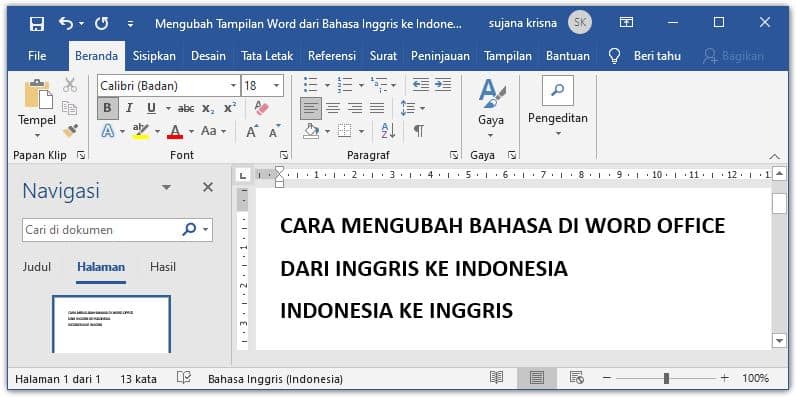
Setelah ditambahkan, klik Set as Default untuk menjadikan bahasa tersebut sebagai bahasa pengecekan utama. Fitur ini berguna untuk memastikan ejaan dan tata bahasa sesuai dengan kaidah yang benar.
Mengubah Bahasa di Word pada Perangkat Mac
Bagi pengguna Mac, cara mengubah bahasa di Word sedikit berbeda namun tetap mudah. Anda perlu mengakses Preferences melalui menu Word di bagian atas layar.
Setelah jendela Preferences terbuka, pilih Language and Region atau Bahasa dan Wilayah. Di sana Anda dapat mengubah bahasa tampilan serta bahasa pengecekan sesuai kebutuhan.
Perlu diingat bahwa perubahan bahasa di Word pada Mac juga dipengaruhi oleh pengaturan bahasa sistem operasi. Pastikan bahasa utama perangkat sudah diatur dengan benar.
Alternatif Mengubah Bahasa di Word Melalui Aplikasi Pengolah Dokumen Lain
Jika Anda menggunakan aplikasi pengolah dokumen alternatif seperti DocX View & Edit, pengaturan bahasa biasanya dilakukan melalui menu Settings atau Pengaturan. Aplikasi ini dapat menjadi solusi praktis untuk membuka dan mengedit file DOCX tanpa harus menginstal Word secara penuh.
Dengan aplikasi tersebut, Anda tetap bisa melakukan aktivitas seperti membaca dokumen, memperbaiki tulisan, mengubah format teks, hingga menambahkan gambar. Meskipun fiturnya tidak selengkap Word, aplikasi ini cukup membantu untuk kebutuhan ringan.
Namun, untuk pengalaman terbaik dan fitur terlengkap, Microsoft Word tetap menjadi pilihan utama. Anda bisa mengatur bahasa dengan mudah melalui pengaturan internal yang sudah disediakan.
Tips Mengatasi Masalah Bahasa di Word yang Sering Terjadi
Beberapa pengguna mengalami kendala ketika bahasa di Word tidak berubah meskipun sudah mengikuti langkah-langkah di atas. Salah satu penyebabnya adalah pengaturan bahasa pada sistem operasi yang belum disesuaikan.
Pastikan Anda juga memperbarui aplikasi Word ke versi terbaru agar tidak ada bug atau gangguan teknis. Pembaruan biasanya menyertakan perbaikan untuk masalah pengaturan bahasa.
Jika masih gagal, coba periksa pengaturan bahasa di aplikasi lain seperti Microsoft Excel atau Microsoft Edge. Terkadang sinkronisasi antar aplikasi dapat memengaruhi pengaturan bahasa di Word.
Kesimpulan
Mengubah bahasa di Word sebenarnya cukup mudah jika Anda mengetahui langkah yang tepat. Mulai dari mengubah bahasa tampilan hingga bahasa pengecekan ejaan, semua bisa dilakukan melalui menu Options atau Preferences.
Dengan menguasai cara ubah bahasa di Word, Anda dapat bekerja lebih nyaman dan produktif. Jangan ragu untuk mencoba langkah-langkah di atas dan sesuaikan dengan kebutuhan Anda.

Tinggalkan Balasan