
Word 2016 menyediakan berbagai opsi untuk menyesuaikan spasi teks, sehingga dokumen Anda terlihat profesional dan mudah dibaca. Artikel ini menyajikan langkah‑langkah terperinci serta tips tambahan yang dapat langsung Anda terapkan.
Kenapa Mengatur Spasi di Word 2016 Penting
Spasi yang tepat meningkatkan keterbacaan dan memberi kesan visual yang bersih pada setiap halaman. Tanpa pengaturan yang baik, teks dapat terlihat rapat atau terlalu longgar, mengganggu alur informasi.
Selain estetika, pengaturan spasi memengaruhi jumlah halaman yang dibutuhkan, sehingga dapat mengoptimalkan penggunaan kertas atau ruang digital. Hal ini sangat berguna bagi penulis laporan, skripsi, atau materi presentasi.
Cara Mengubah Spasi di Word 2016 dengan Mudah
-
Pilih tab Home pada ribbon, kemudian klik ikon Line and Paragraph Spacing di grup Paragraph. Pilihan standar seperti 1,0, 1,5, atau 2,0 akan langsung diterapkan pada paragraf yang dipilih.
-
Untuk nilai spasi khusus, pilih Line Spacing Options di bagian bawah menu. Jendela Paragraph akan muncul, memungkinkan Anda memasukkan nilai spasi tepat dalam poin.
-
Ubah spasi sebelum atau sesudah paragraf dengan mengisi kotak Before atau After pada bagian Spacing. Nilai ini diukur dalam poin, memberikan kontrol detail pada jarak antar paragraf.
-
Aktifkan tampilan Ruler melalui tab View dengan mencentang kotak Ruler. Ruler horizontal memudahkan penyesuaian indentasi yang juga memengaruhi spasi visual antar baris.
-
Gunakan marker indentasi pada ruler untuk mengatur First Line Indent atau Hanging Indent. Perubahan ini secara tidak langsung memengaruhi persepsi spasi dalam paragraf.
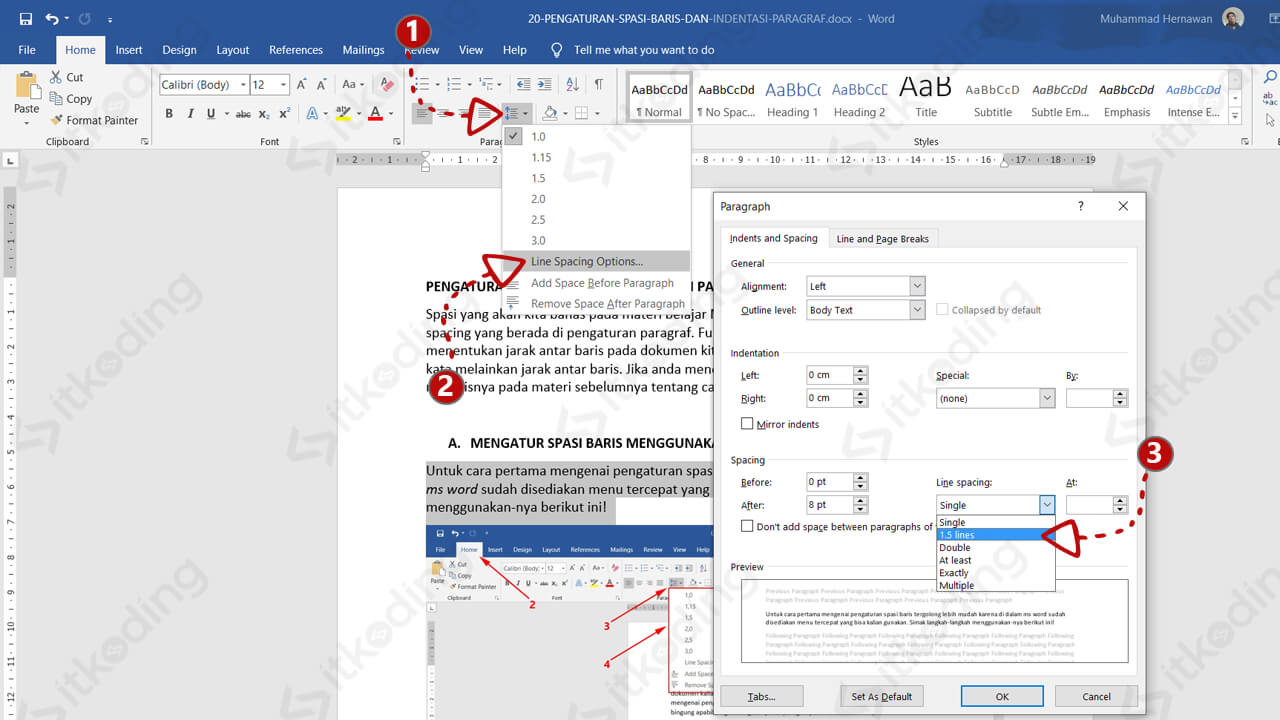
Cara Mengatur Spasi di Word Line Spacing dan Paragraf -
Jika Anda bekerja dalam tampilan Print Layout, pastikan mode ini aktif agar semua perubahan spasi terlihat secara akurat. Pilihan ini dapat diakses lewat tab View.
-
Setelah selesai, simpan dokumen atau gunakan fitur Format Painter untuk menyalin pengaturan spasi ke bagian lain. Ini mempercepat proses standarisasi seluruh file.
Manfaat Menggunakan Ruler untuk Pengaturan Spasi
Ruler tidak hanya membantu mengatur margin, tetapi juga memudahkan penyesuaian indentasi yang berhubungan langsung dengan spasi teks. Dengan menyeret marker, Anda dapat melihat perubahan secara real‑time tanpa membuka dialog tambahan.
Penggunaan ruler juga memungkinkan penempatan tab stop yang tepat, sehingga teks berjarak merata pada kolom atau daftar. Kombinasi tab dan spasi menghasilkan tata letak yang rapi dan konsisten.
Tips Tambahan untuk Dokumen Profesional
Gunakan gaya (styles) bawaan Word untuk menyimpan pengaturan spasi, margin, dan font dalam satu paket. Dengan begitu, semua halaman baru otomatis mengikuti standar yang telah ditetapkan.
Manfaatkan fitur Show/Hide ¶ untuk melihat simbol spasi dan paragraf tersembunyi, membantu Anda mengidentifikasi inkonsistensi yang tidak terlihat pada tampilan normal.
Kesimpulan
Memahami cara mengubah spasi di Word 2016 memberi Anda kontrol penuh atas tampilan dokumen, meningkatkan keterbacaan, dan mengoptimalkan ruang halaman. Ikuti langkah‑langkah di atas, manfaatkan ruler, dan terapkan gaya standar untuk hasil yang konsisten.
Dengan praktik rutin, pengaturan spasi akan menjadi bagian alami dari proses penulisan, menjadikan setiap karya Anda tampak lebih profesional.

Tinggalkan Balasan