
Microsoft Word 2013 masih menjadi pilihan banyak penulis karena fitur pengolahannya yang lengkap. Mengatur spacing secara tepat dapat meningkatkan keterbacaan dan tampilan profesional dokumen.
Pengenalan Pentingnya Spacing di Dokumen
Spacing mencakup jarak antar baris, paragraf, serta ruang sebelum dan sesudah teks. Pengaturan yang tepat membantu menghindari tampilan rapat atau terlalu longgar.
Selain estetika, spacing yang konsisten memudahkan proses revisi dan kolaborasi antar tim. Oleh karena itu, menguasai cara mengubah spacing di MS Word 2013 menjadi keterampilan penting.
Langkah-Langkah Mengubah Spacing di MS Word 2013
-
Pertama, buka dokumen yang ingin diatur dan pastikan tampilan berada pada mode Print Layout. Mode ini menampilkan ruler dan margin sehingga perubahan spacing dapat terlihat secara akurat.
Klik tab Layout pada ribbon, lalu pilih ikon kecil di pojok kanan grup Paragraph untuk membuka jendela pengaturan lanjutan. Dialog ini menyediakan kontrol penuh atas jarak baris dan paragraf.
Di bagian Indents and Spacing, temukan opsi Line spacing dan pilih nilai yang diinginkan, misalnya 1,5 atau Double. Anda juga dapat mengatur Before dan After spacing untuk menambah ruang di atas atau di bawah setiap paragraf.
-
Jika ingin mengubah spacing secara cepat, pilih teks yang akan diubah kemudian tekan Ctrl+1 untuk satu spasi tunggal atau Ctrl+2 untuk ganda. Kombinasi Ctrl+5 menghasilkan satu setengah spasi, cocok untuk dokumen akademik.
Penggunaan shortcut ini tidak memerlukan membuka dialog, sehingga mempercepat proses pengeditan pada dokumen panjang. Pastikan mode tampilan tetap pada Print Layout agar perubahan terlihat secara real time.
-
Ruler horizontal yang muncul di atas dokumen dapat membantu menyesuaikan indentasi serta tab stop yang memengaruhi jarak antar teks. Untuk menampilkan ruler, aktifkan opsi Ruler pada tab View seperti yang dijelaskan pada panduan resmi.
Setelah ruler terlihat, seret segitiga kecil pada bagian atas untuk mengubah First Line Indent, atau tarik kotak bawah untuk mengatur Left Indent. Penyesuaian ini secara tidak langsung mempengaruhi tampilan spacing antar baris ketika teks terpotong oleh margin.
-
Membuat style khusus dengan pengaturan spacing yang telah ditetapkan memudahkan penerapan pada seluruh dokumen. Buka tab Home, klik kanan pada style Normal, pilih Modify, lalu atur Indents and Spacing sesuai kebutuhan.
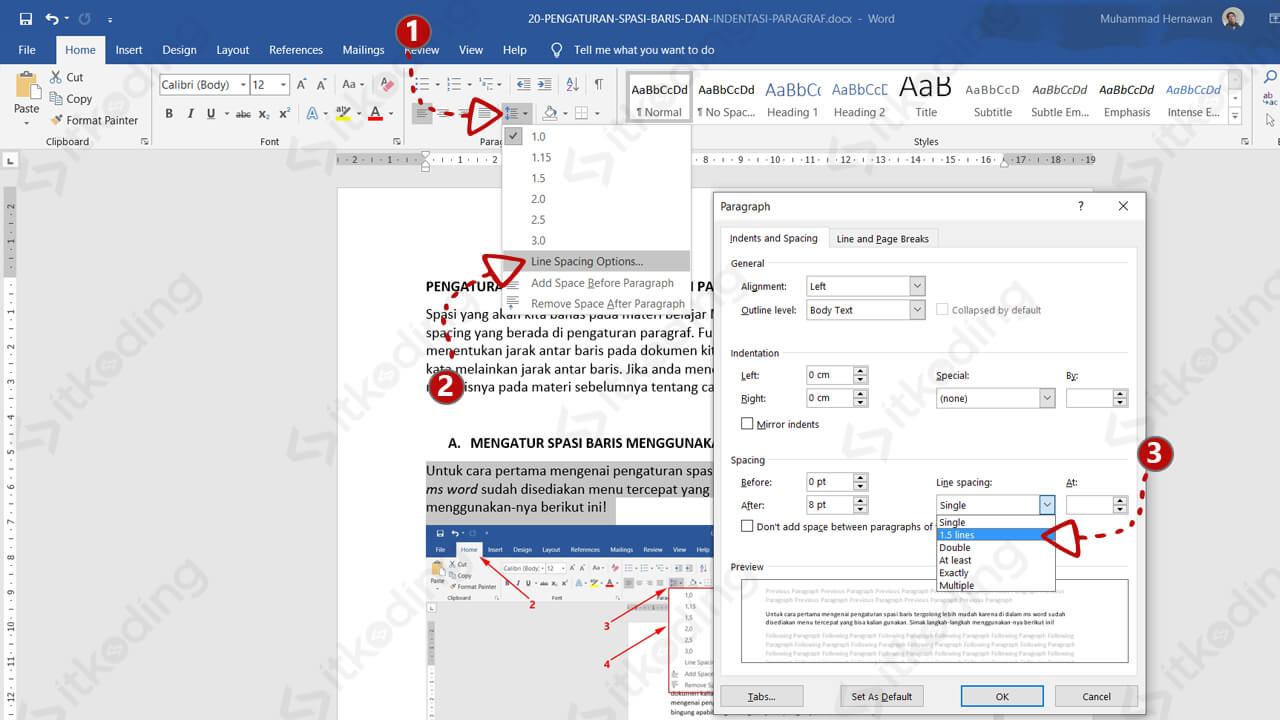
Cara Mengatur Spasi di Word Line Spacing dan Paragraf Setelah style disimpan, cukup pilih teks dan terapkan style tersebut untuk mendapatkan spacing yang seragam. Cara ini sangat berguna untuk laporan bisnis atau skripsi yang memerlukan format standar.
-
Jika dokumen mengandung spasi ganda atau lebih, gunakan fitur Find and Replace dengan pola dua spasi diganti menjadi satu spasi. Tekan Ctrl+H, masukkan dua spasi pada kotak Find, satu spasi pada Replace, lalu pilih Replace All.
Fitur ini membersihkan dokumen secara otomatis tanpa harus memeriksa setiap paragraf secara manual. Setelah proses selesai, periksa kembali tampilan spacing untuk memastikan tidak ada perubahan yang tidak diinginkan.
-
Tabel dalam Word memiliki opsi internal untuk mengatur jarak sel, yang juga memengaruhi keseluruhan tampilan dokumen. Pilih tabel, klik tab Layout pada Table Tools, kemudian sesuaikan Cell Margins untuk menambah atau mengurangi ruang di dalam sel.
Pengaturan ini berguna ketika Anda ingin menyeimbangkan teks dalam sel dengan teks di luar tabel. Pastikan nilai margin sel konsisten agar tidak menimbulkan perbedaan visual yang mengganggu.
-
Setelah menemukan kombinasi spacing yang ideal, simpan dokumen sebagai template (.dotx) untuk penggunaan di masa mendatang. Pilih File → Save As, pilih format Word Template, kemudian beri nama yang mudah diingat.
Dengan template, setiap dokumen baru otomatis mewarisi pengaturan spacing, margin, dan style yang telah Anda tentukan. Ini menghemat waktu dan menjaga konsistensi branding pada semua materi perusahaan.
Manfaat Penggunaan Ruler untuk Penyesuaian Spacing
Ruler tidak hanya berguna untuk mengatur margin, tetapi juga membantu visualisasi perubahan spacing secara langsung. Dengan menggeser marker indentasi, pengguna dapat melihat dampak pada jarak antar baris tanpa membuka dialog tambahan.
Fitur show vertical ruler pada tampilan Print Layout memungkinkan penyesuaian margin kiri secara presisi, terutama pada dokumen dua kolom. Pengaturan ini meningkatkan kejelasan layout dan meminimalkan kebutuhan revisi berulang.
Tips Tambahan untuk Dokumen Profesional
Gunakan kombinasi line spacing 1,5 dengan before spacing 6 pt untuk membuat teks terlihat rapi namun tidak terlalu longgar. Pengaturan ini cocok untuk laporan tahunan yang harus memenuhi standar editorial.
Selalu periksa tampilan dokumen pada mode Print Preview sebelum mencetak, karena beberapa printer dapat mengubah jarak antar baris secara marginal. Jika diperlukan, sesuaikan kembali spacing

Tinggalkan Balasan