
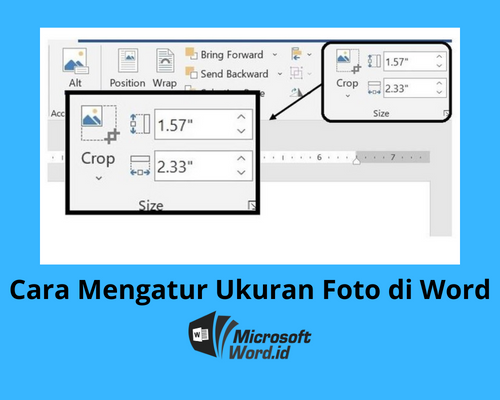
Mengubah latar belakang foto kini bisa dilakukan langsung di Microsoft Word tanpa perlu aplikasi tambahan. Fitur ini sangat berguna untuk membuat pas foto atau dokumen formal dengan latar yang sesuai ketentuan.
Dengan menguasai cara ubah latar foto di Word, Anda tidak perlu lagi repot menggunakan software desain yang rumit. Berikut ini panduan lengkap dan praktis yang bisa Anda ikuti.
Mengapa Perlu Belajar Cara Ubah Latar Foto di Word?
Microsoft Word menyediakan fitur bawaan bernama Remove Background yang memungkinkan Anda menghapus latar belakang gambar. Setelah latar dihapus, Anda bisa menggantinya dengan warna baru seperti merah atau biru.
Fungsi ini sangat membantu saat Anda perlu mengubah latar belakang foto untuk keperluan administrasi. Anda tidak perlu menginstal aplikasi berat seperti Photoshop karena Word sudah cukup untuk tugas sederhana ini.
Langkah-Langkah Ubah Latar Foto di Word
1. Sisipkan Foto ke dalam Dokumen Word
Buka dokumen Word baru atau yang sudah ada, lalu klik tab Insert dan pilih Pictures. Pilih foto yang ingin Anda ubah latarnya dari penyimpanan komputer.
Pastikan foto yang dipilih memiliki kontras yang jelas antara objek utama dan latar belakang. Hal ini akan memudahkan Word dalam mendeteksi area yang perlu dihapus.
2. Gunakan Fitur Remove Background
Klik pada foto yang sudah disisipkan, lalu perhatikan tab Format yang muncul di menu ribbon. Di bagian paling kiri, klik tombol Remove Background.
Word secara otomatis akan menandai area yang dianggap sebagai latar belakang dengan warna ungu. Anda bisa menyesuaikan area yang akan dihapus atau dipertahankan menggunakan Mark Areas to Keep dan Mark Areas to Remove.
3. Hapus Latar Belakang dan Ganti dengan Warna Baru
Setelah semua area latar belakang ditandai dengan benar, klik Keep Changes untuk menerapkan penghapusan. Foto Anda kini akan tampil dengan latar transparan.
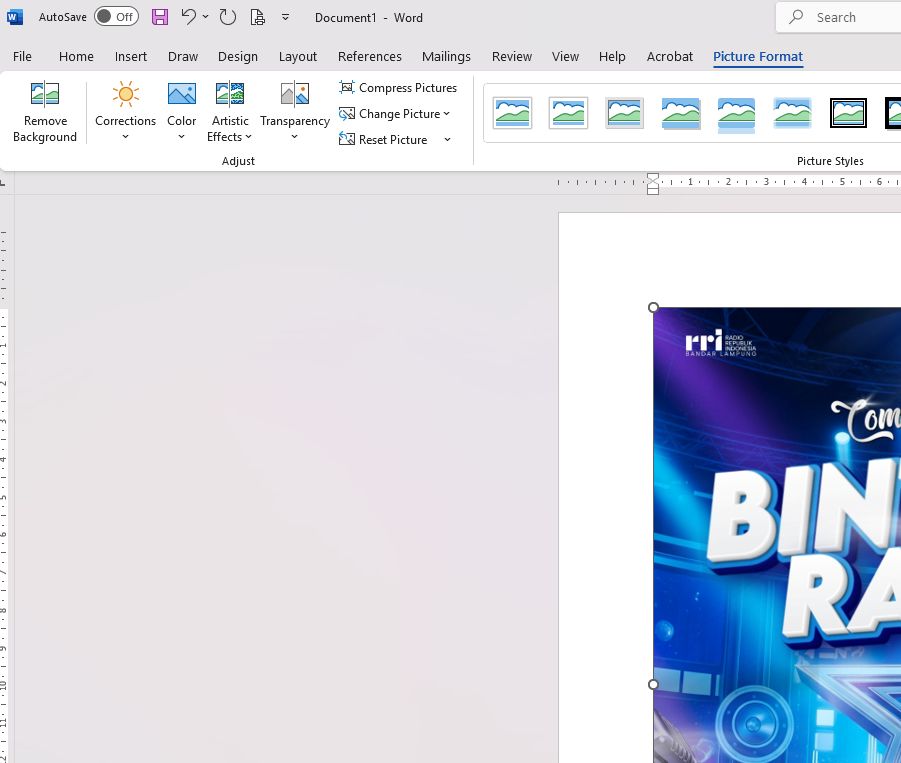
Untuk mengganti latar belakang, klik kanan pada foto dan pilih Format Picture. Di panel yang muncul, pilih ikon cat (Fill & Line), lalu atur Fill menjadi Solid Fill dan pilih warna yang diinginkan.
Anda juga bisa mengubah latar foto menjadi biru atau merah sesuai kebutuhan. Caranya sama, hanya tinggal memilih warna yang tepat di menu Fill.
Tips agar Hasil Ubah Latar Foto di Word Tampak Profesional
Gunakan foto dengan pencahayaan merata dan latar belakang polos untuk hasil terbaik. Hindari foto dengan rambut berantakan atau aksesori yang rumit karena Word mungkin kesulitan mendeteksi tepi objek.
Jika hasil penghapusan kurang rapi, gunakan Zoom untuk memperbesar area tepi dan perbaiki dengan Mark Areas to Keep atau Remove. Kesabaran dalam menyempurnakan seleksi akan menghasilkan foto yang lebih natural.
Setelah selesai, Anda bisa menyimpan dokumen atau mengekspor foto dengan cara copy-paste ke aplikasi lain. Pastikan untuk menyimpan file dalam format berkualitas tinggi agar tidak pecah saat dicetak.
Cara Ubah Latar Belakang Foto Online sebagai Alternatif
Jika Anda tidak memiliki Word atau ingin hasil yang lebih presisi, ada banyak platform ubah latar belakang foto online gratis. Beberapa situs seperti Remove.bg atau Canva bisa menjadi pilihan cepat.
Namun, untuk keperluan sederhana, mengubah latar foto menjadi biru di Word sudah sangat memadai. Anda tidak perlu mengunggah data pribadi ke server pihak ketiga sehingga lebih aman.
Kesimpulan
Mengubah latar foto di Word adalah keterampilan dasar yang sangat berguna untuk keperluan administrasi sehari-hari. Dengan mengikuti langkah-langkah di atas, Anda bisa membuat pas foto atau dokumen formal sendiri tanpa biaya tambahan.
Praktikkan langsung agar Anda semakin mahir dalam mengubah latar belakang foto. Semoga panduan ini membantu Anda menyelesaikan tugas dengan lebih efisien dan profesional.

Tinggalkan Balasan