
Mengubah dokumen Word menjadi gambar JPG sering kali dibutuhkan untuk berbagai keperluan. Misalnya, Anda ingin membagikan kutipan teks di media sosial tanpa format yang berantakan.
Proses konversi ini kini bisa dilakukan dengan sangat mudah tanpa harus menginstal aplikasi berat. Artikel ini akan membahas lima cara praktis yang bisa Anda coba di tahun 2026.
1. Manfaatkan Fitur Bawaan Microsoft Word
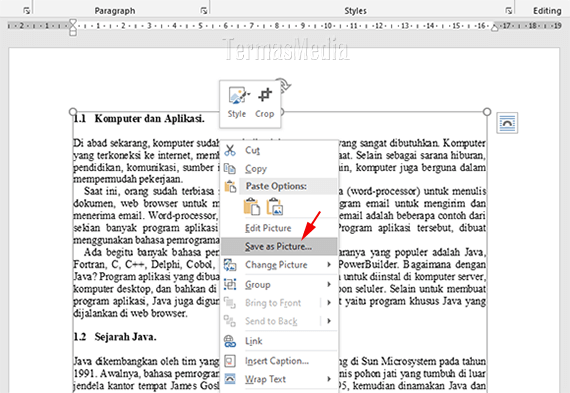
Cara paling sederhana adalah menggunakan fitur ‘Save as Picture’ atau ‘Copy as Picture’ di Microsoft Word. Anda cukup memilih teks atau objek yang ingin diubah, lalu salin sebagai gambar.
Setelah itu, tempelkan gambar tersebut di aplikasi pengolah gambar seperti Paint atau langsung di dokumen baru. Metode ini sangat cepat dan tidak memerlukan koneksi internet sama sekali.
Langkah Detail Menggunakan Fitur Bawaan
Pertama, blok teks atau tabel yang ingin dijadikan gambar. Kedua, klik kanan dan pilih opsi ‘Copy as Picture’.
Terakhir, buka aplikasi Paint, tempelkan hasil salinan, lalu simpan file dengan format PNG atau JPG. Pastikan resolusi gambar sesuai dengan kebutuhan Anda.
2. Konversi Online dengan Situs Web Terpercaya
Banyak situs web gratis yang menyediakan layanan mengubah PDF ke Word atau sebaliknya, namun juga mendukung konversi word ke jpg. Cukup unggah file Word Anda, dan situs akan memprosesnya dalam hitungan detik.
Pastikan Anda memilih situs yang aman dan tidak menyimpan data Anda. Beberapa platform bahkan menawarkan fitur pengaturan kualitas gambar sebelum diunduh.
Sebagai catatan, Anda juga dapat menggunakan alat yang sama untuk mengubah JPG ke PNG jika suatu saat membutuhkan format gambar lainnya. Fleksibilitas ini sangat membantu dalam pekerjaan sehari-hari.
3. Menggunakan Google Drive dan Google Docs
Google Drive bisa menjadi solusi andalan tanpa perlu menginstal software tambahan. Unggah file Word Anda ke Google Drive, lalu buka dengan Google Docs.
Setelah dokumen terbuka, gunakan fitur unduh dengan memilih format ‘PDF Document (.pdf)’. Kemudian, Anda bisa mengonversi PDF tersebut menjadi JPG melalui berbagai alat online.
Metode ini sangat berguna jika Anda ingin mengubah pecahan ke desimal atau data numerik lainnya menjadi gambar agar mudah dibagikan. Prosesnya memang sedikit bertahap, tetapi hasilnya memuaskan.
4. Aplikasi Pihak Ketiga di Ponsel dan PC
Jika Anda sering melakukan tugas ini, aplikasi khusus seperti ‘Word to JPG Converter’ bisa menjadi pilihan tepat. Aplikasi ini biasanya mendukung konversi batch, sehingga Anda bisa memproses banyak file sekaligus.
Beberapa aplikasi juga menyediakan fitur edit dasar, seperti memotong gambar atau menambahkan watermark. Pastikan Anda mengunduh aplikasi dari sumber resmi agar terhindar dari malware.
Dengan aplikasi ini, Anda tidak perlu lagi repot mencari cara mengubah bahasa Facebook atau mengatur pengaturan lain hanya untuk mengonversi dokumen. Semua bisa dilakukan dalam satu genggaman.
5. Memanfaatkan LKPD Mengubah Pecahan sebagai Inspirasi
Bagi para pendidik, seringkali perlu mengubah lembar kerja peserta didik (LKPD) dari Word ke JPG agar bisa diunggah ke platform belajar. Proses ini memastikan tampilan LKPD tetap rapi di berbagai perangkat.
Anda bisa menggunakan salah satu dari empat metode di atas, terutama jika LKPD berisi materi seperti mengubah pecahan biasa ke desimal. Format gambar akan menjaga rumus dan tabel tetap utuh tanpa perubahan.
Dengan begitu, siswa dapat melihat materi dengan jelas tanpa khawatir format berantakan saat dibuka di ponsel atau tablet. Ini adalah solusi praktis untuk pembelajaran digital.
Kesimpulan
Mengubah Word ke JPG di tahun 2026 tidaklah sulit berkat berbagai alat dan metode yang tersedia. Mulai dari fitur bawaan Word, situs online, hingga aplikasi ponsel, semuanya bisa Anda andalkan.
Pilihlah metode yang paling sesuai dengan kebutuhan dan perangkat Anda. Dengan panduan ini, pekerjaan konversi dokumen Anda akan terasa lebih cepat dan efisien.

Tinggalkan Balasan