
Mengubah format gambar menjadi dokumen teks sering dibutuhkan untuk keperluan administrasi. Banyak orang mencari cara convert Jpg ke Word agar data dalam foto bisa diedit dengan mudah. Proses ini kini bisa dilakukan dengan berbagai metode, baik online maupun offline.
Mengapa Perlu Mengubah JPG ke Word?
File JPG umumnya hanya menyimpan gambar tanpa teks yang bisa diedit. Jika Anda memiliki foto dokumen atau catatan, mengubahnya ke Word memungkinkan Anda menyalin dan memodifikasi isinya. Ini sangat berguna untuk mengarsipkan data tanpa harus mengetik ulang manual.
Beberapa instansi juga mensyaratkan dokumen dalam format Word untuk keperluan pengolahan lebih lanjut. Dengan convert PDF ke Word atau JPG ke Word, Anda bisa memenuhi persyaratan tersebut dengan cepat.
Cara Convert JPG ke Word di Tahun 2026
1. Menggunakan Layanan Online Gratis
Banyak situs web yang menyediakan fitur konversi gambar ke teks secara instan. Anda cukup mengunggah file JPG dan sistem akan mengekstrak teksnya menggunakan teknologi OCR. Hasilnya bisa langsung diunduh dalam format DOCX.
Pastikan memilih layanan yang aman dan tidak menyimpan data Anda terlalu lama. Beberapa platform populer menawarkan cara convert PDF ke Word sekaligus untuk kebutuhan format lainnya.
2. Memanfaatkan Microsoft Word Versi Terbaru
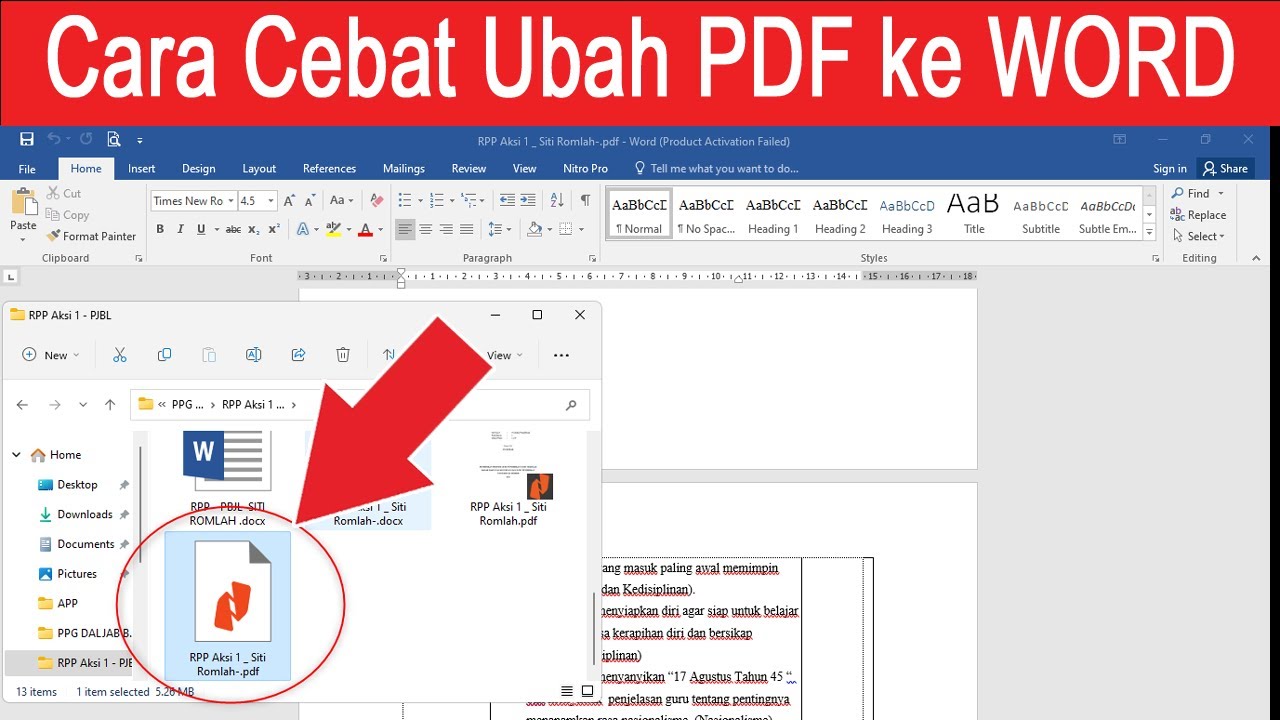
Microsoft Word 2026 sudah memiliki fitur bawaan untuk mengimpor gambar dan mengubahnya menjadi teks. Anda bisa membuka file JPG langsung dari menu Insert, lalu menggunakan alat Convert PDF ke Word atau OCR internal. Fitur ini sangat praktis tanpa perlu aplikasi tambahan.
Cara ini juga mendukung konversi dari berbagai format gambar lain seperti PNG atau BMP. Hasilnya cukup akurat untuk teks cetak yang jelas dan rapi.
3. Menggunakan Aplikasi OCR Khusus
Aplikasi OCR seperti Adobe Acrobat atau ABBYY FineReader masih menjadi andalan untuk hasil presisi tinggi. Alat ini mampu mengenali teks dari gambar dengan latar belakang rumit sekalipun. Anda tinggal mengimpor JPG dan memilih opsi ekspor ke Word.
Beberapa aplikasi bahkan mendukung batch processing untuk mengubah banyak file sekaligus. Ini menghemat waktu jika Anda memiliki banyak dokumen yang perlu dikonversi.
4. Mengubah JPG ke Word di Ponsel Android atau iOS
Aplikasi mobile seperti Google Lens atau Microsoft Lens bisa menjadi solusi praktis. Cukup ambil foto dokumen, lalu pilih opsi salin teks atau simpan sebagai Word. Fitur ini sangat berguna saat Anda sedang bepergian dan butuh hasil cepat.
Pastikan pencahayaan cukup agar hasil OCR lebih akurat. Anda juga bisa mengatur ukuran pas foto atau dokumen sebelum mengonversinya.
5. Menggunakan Google Docs untuk Konversi Online
Google Docs memiliki fitur unggah gambar dan ekstrak teks secara otomatis. Setelah gambar terunggah, klik kanan dan pilih opsi buka dengan Google Docs. Teks akan muncul di bawah gambar dan siap diedit.
Cara ini gratis dan terintegrasi dengan akun Google Anda. Anda juga bisa langsung menyimpan hasilnya ke Google Drive atau mengunduhnya dalam format Word.
6. Menggunakan Software Desktop Alternatif
Program seperti LibreOffice atau WPS Office juga menyediakan alat konversi gambar ke teks. Meskipun tidak secanggih aplikasi berbayar, hasilnya cukup memadai untuk kebutuhan dasar. Anda bisa mengimpor JPG dan memilih opsi simpan sebagai DOCX.
Software ini ringan dan cocok untuk komputer dengan spesifikasi rendah. Pastikan Anda menginstal plugin OCR jika diperlukan.
7. Menggunakan Ekstensi Browser untuk Konversi Cepat
Beberapa ekstensi Chrome atau Firefox bisa mengubah gambar di halaman web menjadi teks langsung. Ini sangat membantu jika Anda menemukan dokumen dalam format JPG saat berselancar. Cukup klik kanan pada gambar dan pilih opsi ekstrak teks.
Ekstensi ini biasanya menggunakan OCR berbasis cloud yang cukup akurat. Hasilnya bisa disalin ke clipboard atau diunduh sebagai file teks.
Kesimpulan
Mengubah JPG ke Word kini semakin mudah berkat berbagai alat yang tersedia. Pilih metode yang paling sesuai dengan kebutuhan dan perangkat yang Anda miliki. Pastikan juga untuk memeriksa kembali hasil konversi agar tidak ada kesalahan teks sebelum digunakan.
Dengan mengikuti panduan di atas, Anda bisa menghemat waktu dan tenaga dalam mengelola dokumen digital. Selamat mencoba dan semoga berhasil.

Tinggalkan Balasan