
Mengubah dokumen Word menjadi format HTML adalah keterampilan yang semakin dibutuhkan, terutama bagi kamu yang sering membuat konten website atau blog. Proses ini memungkinkan teks, gambar, dan tabel dari Microsoft Word tampil rapi di halaman web tanpa perlu menulis kode dari nol.
Banyak orang mengira cara mengubah word ke html itu rumit, padahal ada beberapa metode sederhana yang bisa langsung dipraktikkan. Artikel ini akan membahas langkah-langkah praktis, alat bantu online, serta tips menghindari kesalahan umum saat konversi.
Mengapa Perlu Mengubah Word ke HTML?
Dokumen Word sering kali menyimpan format bawaan yang tidak kompatibel dengan platform web. Jika kamu menempelkan teks langsung dari Word ke editor website, hasilnya bisa berantakan karena banyak tag tersembunyi yang ikut terbawa.
Dengan mengonversi ke HTML, kamu mendapatkan kontrol penuh atas tampilan konten, mulai dari heading, paragraf, hingga tabel. Ini juga membantu mempercepat proses publikasi karena tidak perlu membersihkan format secara manual.
Manfaat Utama konversi word ke html
- Memastikan tampilan konsisten di berbagai perangkat dan browser.
- Memudahkan integrasi konten ke dalam sistem manajemen konten seperti WordPress.
- Mengurangi risiko error saat memuat halaman karena kode lebih bersih.
Metode Praktis Mengubah Word ke HTML
Ada beberapa cara yang bisa kamu gunakan untuk mengubah word ke html, mulai dari fitur bawaan Microsoft Word hingga layanan online gratis. Pilih metode yang paling sesuai dengan kebutuhan dan tingkat kenyamananmu.
1. Menggunakan Fitur Simpan Sebagai di Microsoft Word
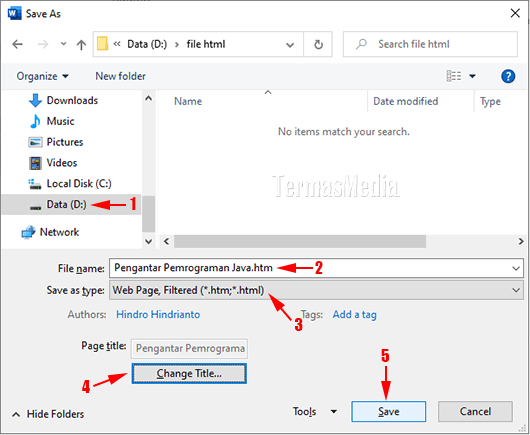
Microsoft Word menyediakan opsi untuk menyimpan dokumen dalam format HTML secara langsung. Caranya mudah: buka dokumen, klik File, pilih Save As, lalu pilih format Web Page atau HTML.
Metode ini menghasilkan file HTML dengan folder pendukung yang berisi gambar dan aset lainnya. Namun, kode yang dihasilkan cenderung panjang karena menyertakan banyak informasi styling dari Word.
2. Menggunakan Editor Online Gratis
Jika tidak ingin repot dengan file pendukung, kamu bisa memanfaatkan editor online seperti Google Docs atau layanan konversi daring. Cukup salin isi dokumen, tempel ke editor, lalu ekspor sebagai HTML.
Google Docs memiliki opsi Download sebagai Web Page yang menghasilkan HTML lebih bersih. Cara ini sangat praktis karena tidak memerlukan instalasi software tambahan.
3. Menggunakan Fitur Tempel Khusus di CMS
Platform seperti WordPress menyediakan tombol Paste as Text yang otomatis membersihkan format Word. Dengan fitur ini, kamu bisa langsung menempelkan konten tanpa khawatir kode kotor ikut terbawa.
Kamu bisa mengubah word ke html dengan cara menyalin teks, lalu memilih opsi tempel khusus di editor blok WordPress. Ini adalah solusi tercepat untuk kebutuhan blogging sehari-hari.
Tips Menghindari Kesalahan Saat Konversi
Kesalahan paling umum saat mengonversi dokumen Word adalah munculnya tag font inline yang membuat kode sulit dibaca. Untuk itu, selalu gunakan opsi bersihkan format sebelum menempel ke editor HTML.
Selain itu, pastikan gambar yang ada di dalam dokumen sudah dioptimalkan ukurannya agar tidak memperlambat loading halaman. Kamu juga bisa memanfaatkan fitur CSS eksternal untuk memisahkan gaya tampilan dari struktur konten.
Memahami Perbedaan Format Dokumen dan Web
Dokumen Word menggunakan sistem halaman yang kaku, sedangkan HTML bersifat responsif dan mengalir. Oleh karena itu, beberapa elemen seperti nomor halaman atau header footer tidak akan tampil di web.
Penting juga untuk memperhatikan penggunaan tabel. Tabel Word yang kompleks sering kali sulit dibaca di layar kecil, jadi pertimbangkan untuk menyederhanakan struktur tabel sebelum konversi.
Alat Bantu dan Sumber Daya Tambahan
Selain metode manual, ada banyak alat online yang bisa membantu proses konversi secara otomatis. Beberapa situs menyediakan fitur drag-and-drop yang langsung menghasilkan kode HTML siap pakai.
Untuk kebutuhan yang lebih spesifik, seperti mengubah PDF ke Word terlebih dahulu sebelum dijadikan HTML, kamu bisa mencari tutorial tambahan. Proses ini juga sering dikaitkan dengan kebutuhan mengubah pecahan ke desimal dalam konteks data numerik, meskipun topiknya berbeda.
Kesimpulan
Mengubah word ke html bukanlah hal yang sulit jika kamu memahami langkah dan alat yang tepat. Mulailah dari metode paling sederhana seperti fitur Save As atau editor online, lalu tingkatkan keterampilanmu seiring waktu.
Dengan menguasai konversi ini, kamu akan lebih percaya diri dalam mengelola konten website dan menghemat banyak waktu. Jangan ragu untuk bereksperimen dengan berbagai alat hingga menemukan alur kerja yang paling nyaman untukmu.

Tinggalkan Balasan