
Mengubah satu kata yang sama di seluruh dokumen Word bisa dilakukan dengan fitus Find and Replace. Fitur ini sangat berguna untuk memperbaiki ejaan atau mengganti istilah secara massal. Anda tidak perlu mencari satu per satu kata tersebut di seluruh halaman.
Menggunakan Fitur Find and Replace
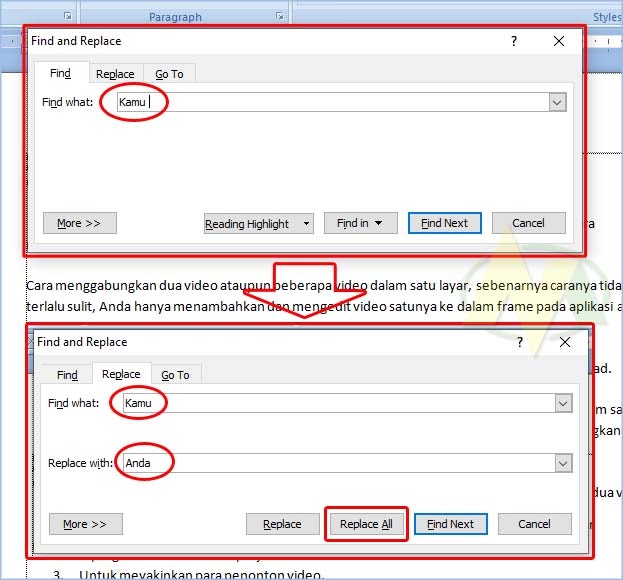
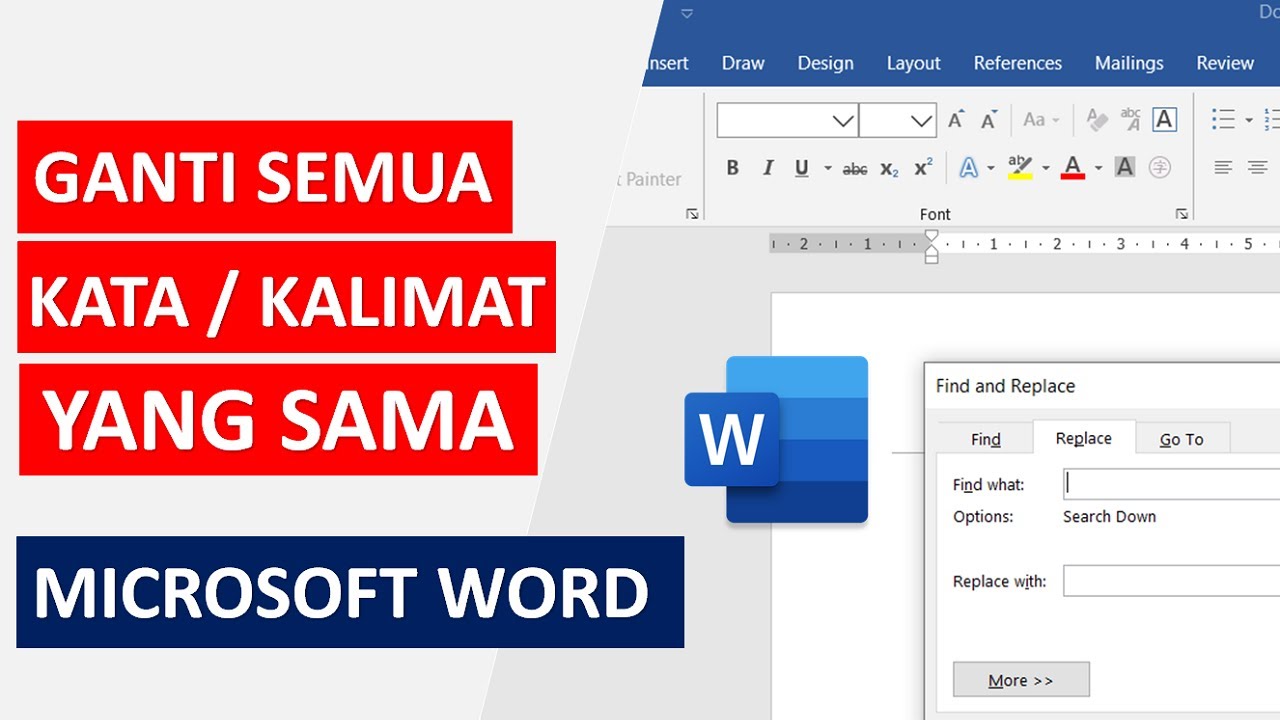
Langkah pertama adalah membuka dokumen Word yang ingin diedit. Tekan tombol Ctrl + H pada keyboard untuk membuka kotak dialog Find and Replace. Di tab Replace, Anda akan melihat dua kolom utama.
Di kolom Find what, ketikkan kata yang ingin Anda ubah. Di kolom Replace with, masukkan kata pengganti yang diinginkan. Setelah itu, klik tombol Replace All untuk mengganti semua kemunculan kata tersebut sekaligus.
Tips Mengganti Kata Secara Selektif
Jika Anda hanya ingin mengganti beberapa bagian tertentu, gunakan tombol Find Next terlebih dahulu. Tombol ini memungkinkan Anda meninjau setiap kemunculan kata sebelum memutuskan untuk menggantinya. Klik Replace hanya jika Anda yakin kata tersebut perlu diubah.
Fitur ini juga dapat digunakan untuk cara mengubah spasi di word yang tidak konsisten. Misalnya, Anda bisa mengganti dua spasi menjadi satu spasi dengan memasukkan pola yang sesuai di kolom Find what.
Mengubah Format Huruf Secara Massal
Selain mengganti teks, Find and Replace juga bisa mengubah format huruf. Klik tombol More di kotak dialog, lalu pilih Format dan pilih Font. Di sini, Anda bisa mengatur agar kata tertentu menjadi tebal atau miring.
Untuk cara memiringkan tulisan di word secara massal, Anda bisa mencari kata tertentu lalu mengganti formatnya menjadi italic. Ini sangat membantu saat Anda ingin menyeragamkan gaya penulisan dalam dokumen panjang.
Mengganti Kata dengan Variasi Ejaan
fitur find and replace juga mendukung penggunaan wildcard untuk pola yang lebih kompleks. Misalnya, Anda bisa mengganti kata dengan akhiran berbeda secara bersamaan. Pastikan Anda mencentang opsi Use wildcards di bagian More.
Jika Anda sering melakukan cara merapikan tulisan di word agar sejajar, fitur ini bisa dikombinasikan dengan pengaturan paragraf. Setelah mengganti kata, Anda bisa langsung merapikan tata letak dokumen tanpa harus mengedit ulang.
Mengganti Kata di Header dan Footer
Untuk mengganti kata yang ada di header atau footer, Anda perlu mengaktifkan area tersebut terlebih dahulu. Klik dua kali pada header atau footer, lalu jalankan Find and Replace seperti biasa. Pastikan Anda telah memilih opsi untuk mencari di seluruh dokumen.
Dengan memahami cara mengubah satu kata yang sama di word, Anda bisa menghemat banyak waktu. Fitur ini sangat efisien untuk dokumen skripsi, laporan, atau buku yang memiliki banyak pengulangan istilah.
Kesimpulan
Mengubah satu kata yang sama di Word adalah proses sederhana namun sangat powerful. Dengan menguasai Find and Replace, Anda bisa mengedit dokumen dengan cepat dan akurat. Jangan lupa untuk selalu menyimpan salinan dokumen asli sebelum melakukan perubahan massal.
Fitur ini juga membantu Anda dalam cara cek jumlah kata di word secara tidak langsung. Setelah mengganti kata, Anda bisa melihat perubahan jumlah kata melalui status bar di bagian bawah jendela Word. Praktikkan langkah-langkah di atas untuk meningkatkan produktivitas menulis Anda.

Tinggalkan Balasan