
Pendahuluan
Dalam dunia pengolahan kata, margin adalah ruang kosong di sekitar tepi halaman. Margin yang tepat sangat penting untuk estetika dokumen, kemudahan dibaca, dan kepatuhan terhadap pedoman tertentu (misalnya, untuk tugas kuliah atau publikasi). Microsoft Word 2007, meskipun bukan versi terbaru, masih banyak digunakan dan menawarkan berbagai cara untuk menyesuaikan margin. Artikel ini akan memandu Anda melalui semua metode tersebut, dari cara paling dasar hingga teknik yang lebih canggih.
Mengapa Margin Penting?
Sebelum kita masuk ke cara mengubah margin, mari kita pahami mengapa margin itu penting:
- Keterbacaan: Margin yang cukup memberi ruang bagi mata untuk beristirahat dan mencegah teks terasa terlalu padat. Ini meningkatkan keterbacaan secara keseluruhan.
- Estetika: Margin yang seimbang memberikan tampilan yang profesional dan menarik secara visual pada dokumen Anda.
- Pedoman: Banyak institusi (seperti universitas) dan publikasi memiliki pedoman margin khusus yang harus diikuti.
- Binding/Penjilidan: Margin yang lebar di sisi kiri (atau kanan, tergantung bahasa) penting jika Anda berencana menjilid dokumen.
- Catatan/Anotasi: Margin dapat menyediakan ruang untuk catatan kaki, catatan pinggir, atau anotasi lainnya.
Metode 1: Menggunakan Preset Margin (Margin Bawaan)
Cara termudah untuk mengubah margin adalah dengan menggunakan preset margin yang disediakan oleh Word 2007.
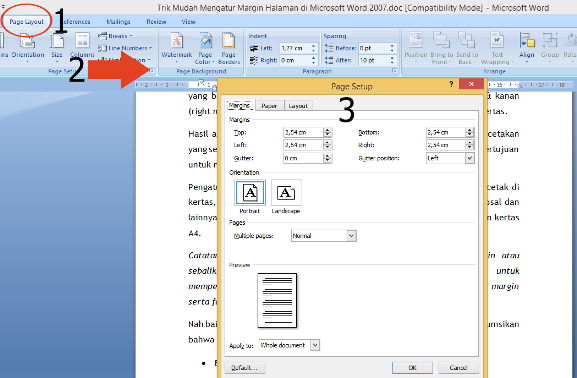
- Buka Tab Page Layout: Di ribbon (pita) Word 2007, klik tab "Page Layout" (Tata Letak Halaman).
- Klik Tombol Margins: Di grup "Page Setup" (Pengaturan Halaman), Anda akan melihat tombol "Margins" (Margin). Klik tombol ini.
- Pilih Preset: Sebuah menu dropdown akan muncul, menampilkan berbagai opsi preset margin, seperti:
- Normal: Margin standar (biasanya 1 inci atau 2,54 cm di semua sisi).
- Narrow: Margin sempit (biasanya 0,5 inci atau 1,27 cm di semua sisi).
- Moderate: Margin sedang (biasanya 1 inci di atas dan bawah, dan 0,75 inci di kiri dan kanan).
- Wide: Margin lebar (biasanya 1 inci di kiri dan kanan, dan 2 inci di atas dan bawah).
- Mirrored: Margin bercermin (berguna untuk dokumen yang dicetak dua sisi, di mana margin kiri dan kanan saling bertukar di halaman ganjil dan genap).
- Office Default: Margin default yang digunakan oleh Microsoft Office.
Cukup klik salah satu opsi preset untuk menerapkan margin tersebut ke seluruh dokumen Anda.
Kelebihan:
- Cepat dan mudah.
- Ideal jika Anda hanya membutuhkan margin standar.
Kekurangan:
- Tidak fleksibel jika Anda membutuhkan margin yang sangat spesifik.
Metode 2: Menggunakan Custom Margins (Margin Kustom)
Jika preset margin tidak memenuhi kebutuhan Anda, Anda dapat membuat margin kustom.
- Buka Tab Page Layout: Seperti sebelumnya, klik tab "Page Layout".
- Klik Tombol Margins: Klik tombol "Margins" di grup "Page Setup".
- Pilih Custom Margins: Di bagian bawah menu dropdown, pilih opsi "Custom Margins…" (Margin Kustom…).
- Kotak Dialog Page Setup: Kotak dialog "Page Setup" akan muncul. Pastikan Anda berada di tab "Margins" (Margin).
- Masukkan Nilai Margin: Di tab ini, Anda akan melihat kotak untuk memasukkan nilai margin untuk:
- Top: Margin atas.
- Bottom: Margin bawah.
- Left: Margin kiri.
- Right: Margin kanan.
- Gutter: Ruang tambahan di sisi kiri atau atas halaman untuk penjilidan. Anda dapat menentukan posisi gutter (kiri atau atas) menggunakan dropdown "Gutter position".
- Apply To: Di bagian bawah kotak dialog, Anda akan melihat dropdown "Apply to" (Terapkan ke). Anda dapat memilih untuk menerapkan margin ke:
- Whole document: Seluruh dokumen.
- This point forward: Mulai dari titik kursor ke depan (ini akan membuat section break secara otomatis).
- Klik OK: Setelah Anda memasukkan nilai margin yang diinginkan, klik "OK".
Kelebihan:
- Sangat fleksibel.
- Memungkinkan Anda untuk menentukan margin dengan presisi.
- Anda dapat menerapkan margin ke seluruh dokumen atau hanya sebagian.
Kekurangan:
- Membutuhkan lebih banyak langkah daripada menggunakan preset margin.
Metode 3: Menggunakan Ruler (Penggaris)
Word 2007 juga memungkinkan Anda mengubah margin secara visual menggunakan ruler (penggaris).
- Pastikan Ruler Tampil: Jika ruler tidak terlihat, buka tab "View" (Tampilan) dan centang kotak "Ruler" (Penggaris) di grup "Show/Hide" (Tampilkan/Sembunyikan).
- Arahkan Kursor ke Batas Margin: Arahkan kursor mouse Anda ke batas antara area abu-abu (margin) dan area putih (area teks) di ruler horizontal (untuk margin kiri dan kanan) atau ruler vertikal (untuk margin atas dan bawah). Kursor akan berubah menjadi panah dua arah.
- Klik dan Drag: Klik dan tahan tombol mouse, lalu drag batas margin ke posisi yang Anda inginkan. Saat Anda mendrag, Word akan menampilkan garis putus-putus untuk menunjukkan posisi margin baru.
- Lepaskan Tombol Mouse: Lepaskan tombol mouse untuk mengatur margin.
Kelebihan:
- Visual dan intuitif.
- Memungkinkan Anda untuk menyesuaikan margin secara cepat dan langsung.
Kekurangan:
- Kurang presisi dibandingkan menggunakan kotak dialog "Page Setup".
- Sulit untuk mendapatkan margin yang sangat akurat.
Tips dan Trik Tambahan
- Section Breaks: Jika Anda ingin margin yang berbeda di bagian yang berbeda dari dokumen Anda, Anda perlu menggunakan section breaks. Untuk menyisipkan section break, buka tab "Page Layout", klik "Breaks" (Pemisah) di grup "Page Setup", dan pilih jenis section break yang sesuai (misalnya, "Next Page" untuk memulai bagian baru di halaman berikutnya, atau "Continuous" untuk memulai bagian baru di halaman yang sama). Setelah Anda memiliki section breaks, Anda dapat mengubah margin di setiap bagian secara independen.
- Default Margin: Untuk mengubah margin default yang digunakan oleh Word 2007 untuk dokumen baru, buka kotak dialog "Page Setup" (seperti dijelaskan di Metode 2), atur margin yang Anda inginkan, dan kemudian klik tombol "Default" di bagian bawah kotak dialog. Word akan meminta konfirmasi bahwa Anda ingin mengubah margin default.
- Margin untuk Amplop dan Label: Word memiliki opsi khusus untuk mengatur margin saat Anda membuat amplop atau label. Buka tab "Mailings" (Surat) dan gunakan fitur "Envelopes" (Amplop) atau "Labels" (Label) untuk mengakses opsi margin yang relevan.
- Perhatikan Printer: Beberapa printer mungkin memiliki batasan minimum margin yang dapat dicetak. Jika Anda mengatur margin terlalu kecil, printer mungkin memotong sebagian teks Anda. Selalu uji cetak dokumen Anda untuk memastikan bahwa margin Anda sesuai dengan kemampuan printer Anda.
- Gunakan Gridlines: Untuk membantu Anda menyelaraskan elemen dalam dokumen Anda dengan tepat, Anda dapat menampilkan gridlines (garis kisi). Buka tab "View" dan centang kotak "Gridlines" di grup "Show/Hide".
Kesimpulan
Mengubah margin di Microsoft Word 2007 adalah keterampilan penting untuk membuat dokumen yang profesional dan mudah dibaca. Dengan menguasai berbagai metode yang dijelaskan dalam artikel ini, Anda akan dapat menyesuaikan margin sesuai kebutuhan Anda, baik itu untuk memenuhi pedoman tertentu, meningkatkan estetika dokumen, atau membuat ruang untuk penjilidan atau anotasi. Ingatlah untuk selalu mempertimbangkan tujuan dokumen Anda dan kemampuan printer Anda saat menentukan margin yang tepat. Selamat mencoba!

Tinggalkan Balasan